سیستم مورد نیاز ویندوز ۱۱ چیست؟ راهنمای TPM و بررسی سازگاری
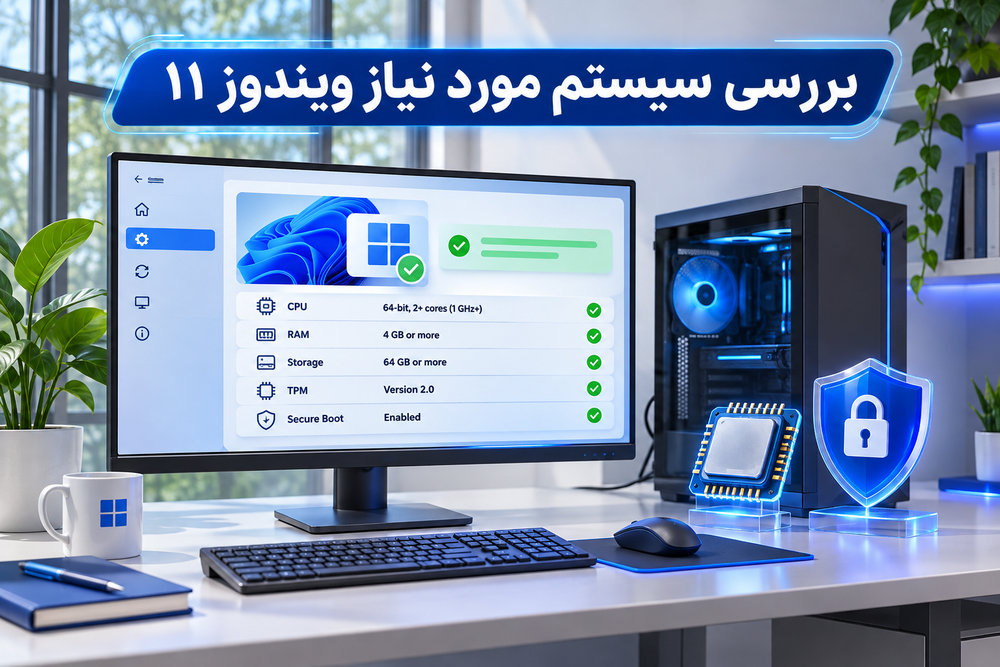
ممکن است کامپیوتر شما هنوز برنامههای روزمره را بهخوبی اجرا کند، اما هنگام نصب ویندوز ۱۱ با پیام ناسازگاری روبهرو شوید. دلیل این اتفاق همیشه کمبود رم یا ضعیفبودن پردازنده نیست؛ غیرفعالبودن TPM، تنظیمات بوت یا پشتیبانینشدن مدل CPU هم میتواند مانع ارتقا شود.
برای بررسی سیستم مورد نیاز ویندوز ۱۱، باید هم مشخصات سختافزار را بشناسید و هم وضعیت قابلیتهای امنیتی دستگاه را بررسی کنید. در این راهنما توضیح میدهیم TPM چیست، چطور سازگاری کامپیوتر را بسنجید و چه زمانی تغییر تنظیمات، ارتقای قطعات یا تعویض سیستم منطقی است.
خلاصه جواب:
حداقل سیستم مورد نیاز ویندوز ۱۱ شامل پردازنده سازگار ۶۴ بیتی با دو هسته و فرکانس حداقل ۱ گیگاهرتز، ۴ گیگابایت رم، فضای ذخیرهسازی با ظرفیت حداقل ۶۴ گیگابایت، TPM 2.0 و فریمور UEFI با قابلیت Secure Boot است. گرافیک نیز باید از DirectX 12 و درایور WDDM 2.0 پشتیبانی کند.
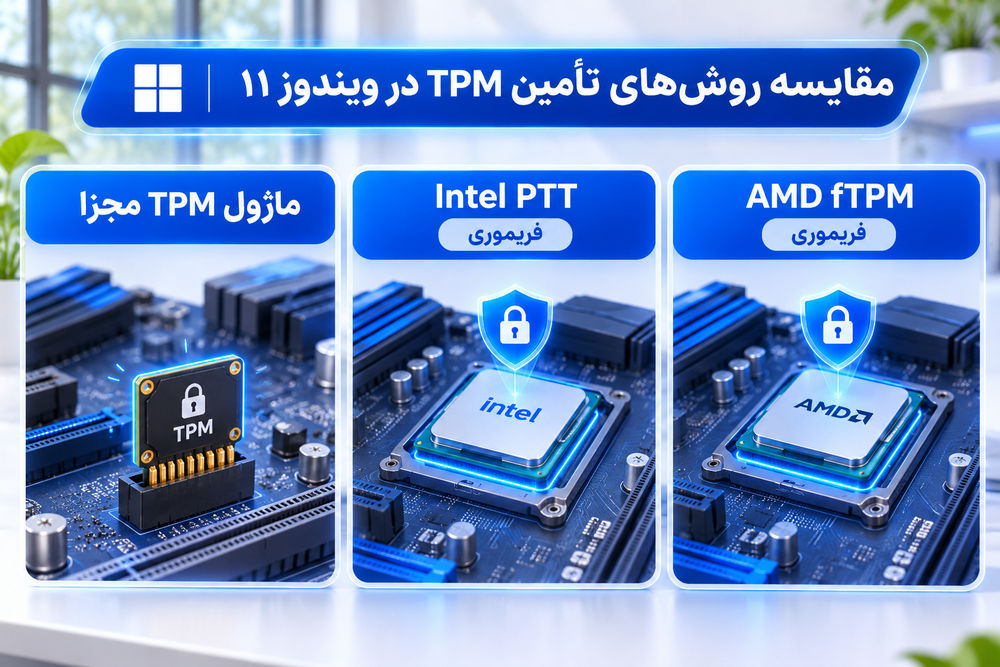
TPM یک قابلیت امنیتی برای محافظت از کلیدهای رمزنگاری است و همیشه به خرید تراشه جداگانه نیاز ندارد؛ ممکن است با نام Intel PTT یا AMD fTPM در تنظیمات دستگاه وجود داشته باشد. برای شروع، سازگاری سیستم را با PC Health Check بررسی کنید و نسخه TPM را با دستور tpm.msc ببینید.
برای استفاده روزمره روانتر، SSD و حداقل ۸ گیگابایت رم انتخاب مناسبتری هستند. اگر مشکل فقط تنظیمات باشد، ممکن است بدون خرید قطعه برطرف شود؛ اما ارتقای رم و SSD، ناسازگاری پردازنده را حل نمیکند.
حداقل سیستم مورد نیاز ویندوز ۱۱ چیست؟
مایکروسافت برای نصب ویندوز ۱۱ مجموعهای از پیشنیازهای سختافزاری و امنیتی تعیین کرده است. داشتن رم کافی یا پردازندهای با فرکانس بالا، بهتنهایی سازگاری سیستم را تأیید نمیکند.
بخش سیستم | حداقل مورد نیاز |
|---|---|
پردازنده | پردازنده سازگار ۶۴ بیتی یا SoC، با حداقل دو هسته و فرکانس ۱ گیگاهرتز |
حافظه رم | ۴ گیگابایت |
حافظه ذخیرهسازی | دستگاه ذخیرهسازی با ظرفیت ۶۴ گیگابایت یا بیشتر |
فریمور دستگاه | UEFI با قابلیت Secure Boot |
ماژول امنیتی | TPM نسخه ۲.۰ |
گرافیک | سازگار با DirectX 12 یا بالاتر، همراه درایور WDDM 2.0 |
نمایشگر | وضوح حداقل 720p، قطر بیشتر از ۹ اینچ و عمق رنگ ۸ بیت در هر کانال |
راهاندازی اولیه Home و Pro برای استفاده شخصی | اتصال اینترنت و حساب مایکروسافت |
این موارد حداقلهای رسمی هستند؛ نیاز برنامهها، بازیها و قابلیتهای خاص میتواند بالاتر باشد.
پردازنده مورد نیاز ویندوز ۱۱؛ چرا فقط Core i5 یا Core i7 بودن کافی نیست؟
نامهایی مانند Core i5، Core i7 یا Ryzen 5 خانواده پردازنده را مشخص میکنند. برای تشخیص سازگاری، باید مدل دقیق پردازنده را بدانید.
یک Core i7 قدیمی ممکن است در بررسی رسمی رد شود، درحالیکه یک Core i3 جدیدتر شرایط لازم را داشته باشد. همین موضوع درباره پردازندههای AMD نیز صدق میکند. بنابراین عبارتهایی مانند «پردازنده قوی» یا «چهارهستهای» معیار کافی برای تصمیمگیری نیستند.
ویندوز ۱۱ چقدر رم و فضای ذخیرهسازی میخواهد؟
حداقل رم ویندوز ۱۱، ۴ گیگابایت است؛ اما با بازکردن مرورگر، پیامرسان و برنامههای آفیس، این مقدار میتواند محدودکننده شود.
عدد ۶۴ گیگابایت نیز به حداقل ظرفیت دستگاه ذخیرهسازی اشاره دارد. این عدد را نباید حجم دقیق ویندوز پس از نصب یا فضای مناسب برای همه برنامهها و بهروزرسانیها در نظر گرفت. حجم اشغالشده با نسخه ویندوز، فایلهای موقت، برنامهها و آپدیتها تغییر میکند.
اگر درایو ویندوز تقریباً پر شده باشد، خالیکردن درایو C بدون حذف فایلهای مهم میتواند فضای لازم برای ادامه بررسی یا بهروزرسانی را فراهم کند؛ البته کمبود ظرفیت دائمی، به راهحل مناسبتری نیاز دارد.
آیا ویندوز ۱۱ کارت گرافیک مجزا میخواهد؟
الزام گرافیکی ویندوز ۱۱ به معنی اجبار برای خرید کارت گرافیک مجزا نیست. گرافیک مجتمع هم در صورت پشتیبانی از DirectX 12 و درایور WDDM 2.0 میتواند این شرط را تأمین کند.
برای بازی، تدوین یا طراحی سهبعدی، نیاز نرمافزار تعیینکننده است. نصبشدن ویندوز نشان نمیدهد که سیستم برای اجرای یک بازی یا پروژه سنگین هم مناسب است.
آیا ویندوز ۱۱ نسخه ۳۲ بیتی دارد؟
ویندوز ۱۱ نسخه ۳۲ بیتی برای نصب روی پردازندههای ۳۲ بیتی ندارد. بااینحال، بسیاری از برنامههای ۳۲ بیتی در نسخه ۶۴ بیتی ویندوز اجرا میشوند. بنابراین معماری سیستمعامل را با معماری برنامهها اشتباه نگیرید.
سیستم پیشنهادی برای اجرای روان ویندوز ۱۱
حداقل رسمی، نقطه شروع بررسی است. برای انتخاب سیستم، تعداد برنامههای همزمان و نوع کار روزانه اهمیت بیشتری دارد.
جدول زیر پیشنهاد کاربردی برای انتخاب سختافزار است و نباید بهعنوان حداقل رسمی مایکروسافت در نظر گرفته شود.
نوع استفاده | رم پیشنهادی | ذخیرهسازی پیشنهادی | نکته مهم |
|---|---|---|---|
وبگردی سبک، آموزش و آفیس | حداقل ۸ گیگابایت | SSD با ظرفیت ۲۵۶ گیگابایت یا بیشتر | تعداد تبهای مرورگر و برنامههای همزمان را در نظر بگیرید |
کار اداری با چند برنامه همزمان | ۱۶ گیگابایت | SSD با ظرفیت ۵۱۲ گیگابایت یا متناسب با فایلها | سازگاری نرمافزار اداری و تجهیزات جانبی بررسی شود |
برنامهنویسی، طراحی و تولید محتوا | ۱۶ یا ۳۲ گیگابایت، بسته به پروژه | SSD با ظرفیت متناسب با ابزارها و پروژهها | نیاز نرمافزار تخصصی مبنای انتخاب باشد |
بازی | متناسب با بازی هدف | SSD با فضای کافی برای بازیها | مدل CPU و GPU از حداقلهای خود ویندوز مهمتر میشود |
برای مثال، در انتخاب کیس اداری که قرار است مرورگر، اکسل، نرمافزار حسابداری و تماس تصویری را همزمان اجرا کند، رم ۱۶ گیگابایتی معمولاً فضای کاری مناسبتری نسبت به پیکربندی حداقلی فراهم میکند.
نکته کاربردی: اگر سیستم از نظر رسمی سازگار است اما کند کار میکند، پیش از خرید قطعه، مصرف CPU، رم و دیسک را در Task Manager ببینید. بررسی علت کند شدن سیستم کمک میکند ارتقا را بر اساس گلوگاه واقعی انجام دهید.
TPM چیست و چرا برای ویندوز ۱۱ اهمیت دارد؟
TPM مخفف Trusted Platform Module یا «ماژول پلتفرم مورد اعتماد» است. این قابلیت، محیطی محافظتشده برای تولید، نگهداری و استفاده از کلیدهای رمزنگاری فراهم میکند.
برای درک سادهتر، فرض کنید اطلاعات یک درایو رمزگذاری شده است. دسترسی به آن اطلاعات به کلید مناسب نیاز دارد. TPM میتواند به محافظت از این کلید و بررسی شرایط امن استفاده از آن کمک کند.
قابلیتهایی مانند BitLocker و Windows Hello از TPM برای افزایش امنیت استفاده میکنند. خود TPM جایگزین آنتیویروس نیست و وجود آن بهتنهایی به معنی رمزگذاریشدن همه اطلاعات دستگاه نیست.
تفاوت TPM 1.2 و TPM 2.0 چیست؟
TPM 1.2 و TPM 2.0 دو نسخه متفاوت این فناوری هستند. برای سازگاری رسمی با ویندوز ۱۱، نسخه ۲.۰ لازم است.
اگر در مشخصات دستگاه TPM 1.2 دیده میشود، صرف وجود TPM کافی نیست. امکان تغییر نسخه نیز به سختافزار و پشتیبانی سازنده بستگی دارد؛ با نصب یک برنامه معمولی نمیتوان همه دستگاههای TPM 1.2 را به TPM 2.0 تبدیل کرد.
تفاوت Intel PTT، AMD fTPM و تراشه TPM چیست؟
TPM همیشه یک قطعه جداگانه روی مادربرد نیست. بسته به دستگاه، ممکن است بهصورت تراشه مجزا یا راهکاری مبتنی بر فریمور پیادهسازی شده باشد.
نامی که ممکن است ببینید | توضیح |
|---|---|
Discrete TPM یا dTPM | ماژول یا تراشه مجزای TPM |
Intel PTT | راهکار مبتنی بر فریمور در پلتفرمهای پشتیبانیشده اینتل |
AMD fTPM | راهکار مبتنی بر فریمور در پلتفرمهای پشتیبانیشده AMD |
Security Device Support یا TPM State | نام گزینههای مرتبط با فعالسازی در بعضی تنظیمات UEFI |
پس پیش از خرید ماژول، بررسی کنید آیا دستگاه شما همین قابلیت را دارد و فقط غیرفعال است یا نه.
از کجا بفهمیم سیستم ما ویندوز ۱۱ را پشتیبانی میکند؟
بهترین نقطه شروع، بررسی دستگاه با ابزار رسمی و سپس خواندن جزئیات نتیجه است. اگر سیستم رد شد، باید مشخص شود کدام شرط تأمین نشده است.
بررسی سازگاری با PC Health Check
ابزار PC Health Check را از وبسایت رسمی مایکروسافت دریافت و نصب کنید. سپس:
برنامه را اجرا کنید.
در بخش بررسی ویندوز ۱۱، روی Check now بزنید.
نتیجه را بخوانید.
در صورت نمایش گزینه See all results، جزئیات موارد بررسیشده را باز کنید.
ردشدن دستگاه همیشه به معنی نیاز به خرید کامپیوتر جدید نیست. ممکن است پردازنده سازگار باشد و فقط TPM غیرفعال مانده باشد.
همچنین PC Health Check طبق توضیح مایکروسافت، گرافیک و نمایشگر را بررسی نمیکند؛ این دو مورد باید جداگانه با مشخصات لازم تطبیق داده شوند.
بررسی نسخه TPM با دستور tpm.msc
برای بررسی TPM نیازی به بازکردن کیس ندارید:
کلیدهای Win + R را فشار دهید.
عبارت
tpm.mscرا وارد کنید.روی OK بزنید.
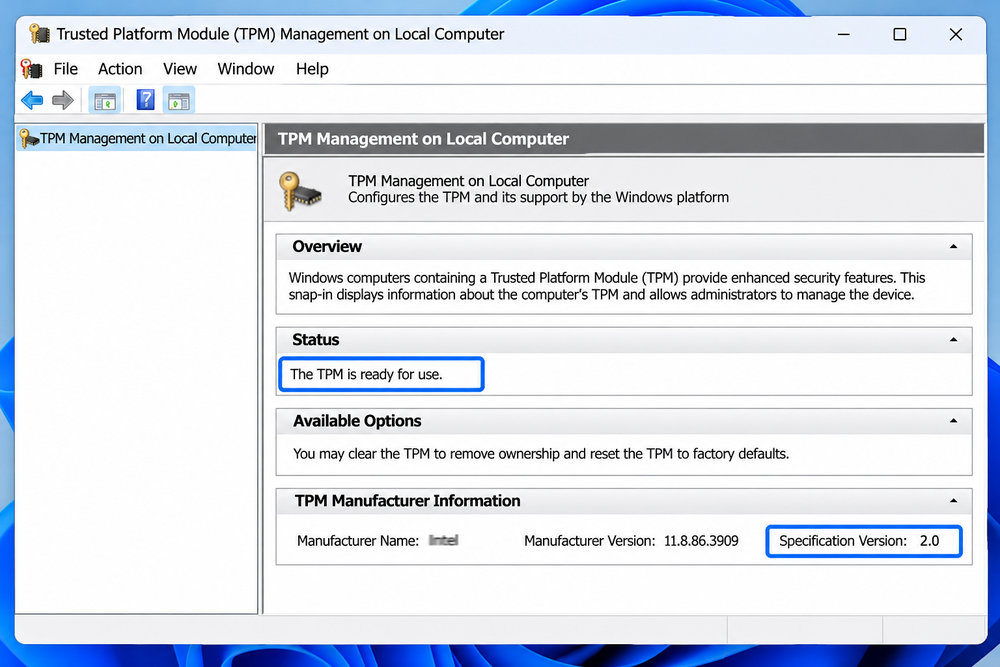
در پنجره بازشده، بخش Status و گزینه Specification Version را بررسی کنید.
اگر TPM آماده استفاده بود
پیام The TPM is ready for use نشان میدهد TPM شناسایی شده و آماده استفاده است. سپس نسخه را بررسی کنید؛ برای ویندوز ۱۱ باید Specification Version برابر 2.0 باشد.
اگر پیام Compatible TPM cannot be found را دیدید
این پیام میتواند به معنی غیرفعالبودن TPM یا نبودن قابلیت سازگار باشد. ابتدا تنظیمات UEFI و راهنمای دستگاه را بررسی کنید و فوراً برای خرید ماژول اقدام نکنید.
بررسی TPM از Windows Security
روش دیگر، ورود به بخش Windows Security و انتخاب Device security است. اگر بخش Security processor را میبینید، وارد Security processor details شوید و نسخه را بررسی کنید.
نمایشندادن این قسمت هم بهتنهایی برای نتیجهگیری درباره نبود TPM کافی نیست؛ ممکن است قابلیت در فریمور غیرفعال باشد.
پیدا کردن مدل پردازنده و ظرفیت رم
در مسیر Settings > System > About، مدل پردازنده و مقدار رم نصبشده را ببینید. نام کامل CPU را یادداشت کنید؛ همین مدل باید در بررسی سازگاری استفاده شود.
برای مشاهده جزئیات بیشتر، ابزارهای داخلی ویندوز مانند Task Manager و System Information هم کاربرد دارند. انتخاب روش مناسب برای پیدا کردن مشخصات کامپیوتر در ویندوز به اطلاعاتی بستگی دارد که میخواهید بررسی کنید.
بررسی گرافیک و درایور با dxdiag
کلیدهای Win + R را بزنید و dxdiag را اجرا کنید. در زبانههای Display، اطلاعات گرافیک و Driver Model را ببینید.
فقط مشاهده عبارت DirectX 12 در زبانه System برای تأیید همه شرایط گرافیکی کافی نیست؛ مدل گرافیک، پشتیبانی آن و درایور نصبشده نیز باید بررسی شوند.
چگونه TPM 2.0 را در BIOS یا UEFI فعال کنیم؟
تنظیمات TPM معمولاً در فریمور دستگاه قرار دارند؛ همان محیطی که بسیاری از کاربران آن را بایوس مینامند. مسیر دقیق گزینهها به برند و مدل مادربرد یا لپتاپ بستگی دارد.
پیش از تغییر تنظیمات، این موارد را آماده کنید
مدل دقیق دستگاه یا مادربرد را پیدا کنید و راهنمای همان مدل را در دسترس داشته باشید. اگر BitLocker یا Device Encryption فعال است، مطمئن شوید به کلید بازیابی دسترسی دارید. از فایلهای مهم نیز نسخه پشتیبان تهیه کنید.
برای فعالکردن TPM، گزینه Clear TPM را انتخاب نکنید. این گزینه برای پاککردن کلیدهای TPM است و میتواند دسترسی به اطلاعات یا روشهای ورود وابسته به آن را تحت تأثیر قرار دهد.
ورود به تنظیمات UEFI
در ویندوز ۱۱، مسیر زیر معمولاً در دسترس است:
Settings > System > Recovery > Advanced startup > Restart now
در ویندوز ۱۰، گزینه Advanced startup معمولاً در مسیر Settings > Update & Security > Recovery قرار دارد.
پس از راهاندازی مجدد، این گزینهها را انتخاب کنید:
Troubleshoot > Advanced options > UEFI Firmware Settings > Restart
اگر گزینه UEFI Firmware Settings وجود ندارد، روش ورود را از راهنمای دستگاه بررسی کنید. کلیدهایی مانند Delete یا F2 در بعضی مدلها کاربرد دارند، اما برای همه دستگاهها یکسان نیستند.
فعالسازی TPM در سیستمهای اینتل و AMD
در تنظیمات، بخشهایی مانند Security، Advanced یا Trusted Computing را بررسی کنید.
در دستگاههای اینتل، ممکن است گزینه Intel PTT یا Intel Platform Trust Technology وجود داشته باشد.
در دستگاههای AMD، ممکن است گزینه AMD fTPM، AMD PSP fTPM یا AMD fTPM switch دیده شود.
در بعضی دستگاهها نام عمومی Security Device Support نمایش داده میشود.
گزینه مرتبط را مطابق راهنمای سازنده فعال کنید، تغییرات را ذخیره کنید و پس از ورود به ویندوز، دوباره tpm.msc و PC Health Check را اجرا کنید.
اگر گزینه TPM را پیدا نکردیم چه کنیم؟
ابتدا مطمئن شوید نام متفاوتی برای آن استفاده نشده است. سپس صفحه پشتیبانی مدل دستگاه را بررسی کنید؛ در بعضی مدلها بهروزرسانی فریمور میتواند در دسترسی یا عملکرد قابلیت مؤثر باشد.
فایل BIOS یا UEFI باید دقیقاً برای مدل و در صورت لزوم، بازبینی سختافزاری همان مادربرد باشد. فایل یک مدل مشابه، جایگزین مناسبی نیست.
Secure Boot چیست و چه تفاوتی با TPM دارد؟
Secure Boot هنگام روشنشدن کامپیوتر، به جلوگیری از اجرای نرمافزارهای غیرمجاز در فرایند بوت کمک میکند. TPM بیشتر با حفاظت از کلیدهای رمزنگاری و قابلیتهای امنیتی وابسته به آن ارتباط دارد.
قابلیت | نقش اصلی |
|---|---|
TPM | حفاظت از کلیدهای رمزنگاری و پشتیبانی از قابلیتهای امنیتی |
Secure Boot | بررسی اعتمادپذیری نرمافزارهای درگیر در فرایند بوت |
UEFI | فریمور دستگاه و محیط مدیریت فرایند راهاندازی و تنظیمات سختافزار |
این قابلیتها مکمل یکدیگرند؛ فعالکردن TPM لزوماً Secure Boot را روشن نمیکند.
چگونه وضعیت Secure Boot را ببینیم؟
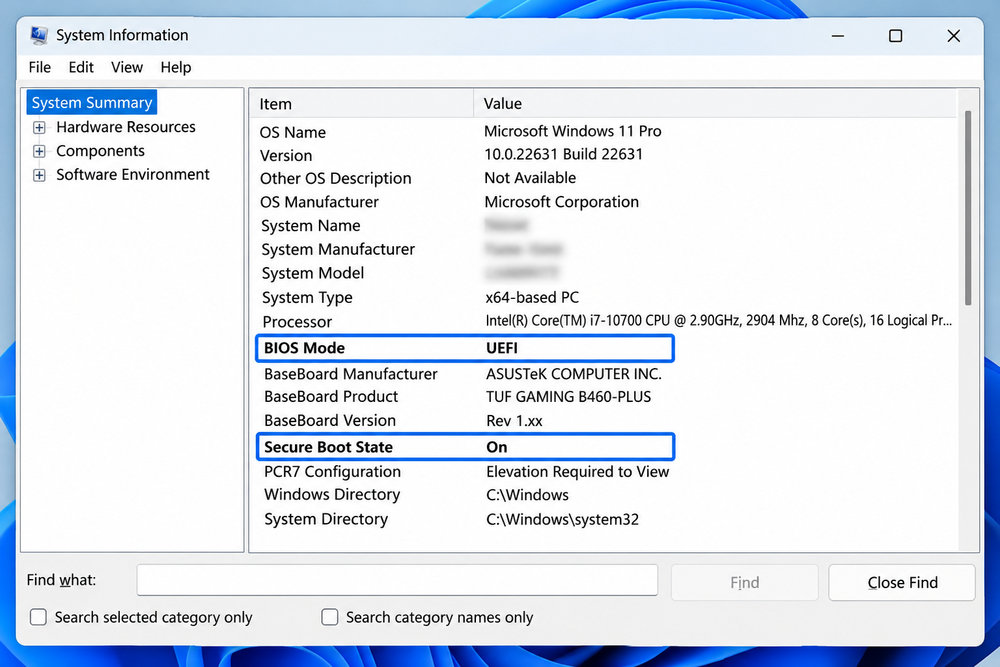
کلیدهای Win + R را فشار دهید، دستور msinfo32 را اجرا کنید و در صفحه System Summary این دو مورد را پیدا کنید:
گزینه | نتیجه قابل بررسی |
|---|---|
BIOS Mode | نمایش UEFI یا Legacy |
Secure Boot State | نمایش On، Off یا Unsupported |
حالت On یعنی Secure Boot روشن است. حالت Off نشان میدهد در وضعیت فعلی روشن نیست. اگر Unsupported میبینید، ممکن است حالت بوت یا تنظیمات فریمور در این نتیجه مؤثر باشد؛ این پیام همیشه اثبات نمیکند که مادربرد از آن پشتیبانی نمیکند.
در پیشنیاز رسمی ویندوز ۱۱، عبارت UEFI با قابلیت Secure Boot آمده است. قابلیت پشتیبانی و روشنبودن فعلی دو موضوع متفاوت هستند؛ مایکروسافت روشنکردن آن را برای امنیت بهتر توصیه میکند.
چرا نباید Legacy را بدون بررسی به UEFI تغییر دهیم؟
نصب فعلی ویندوز و ساختار پارتیشنبندی دیسک باید با حالت بوت هماهنگ باشند. تغییر مستقیم Legacy یا CSM به UEFI، بدون بررسی وضعیت دیسک و نصب ویندوز، ممکن است باعث بالا نیامدن سیستم شود.
اگر BIOS Mode روی Legacy قرار دارد، ابتدا وضعیت پارتیشنبندی MBR یا GPT و امکان تغییر اصولی آن بررسی شود. صرف روشنکردن چند گزینه در فریمور، راهحل عمومی همه سیستمها نیست.
کدام پردازندهها با ویندوز ۱۱ سازگارند؟
برای تشخیص سازگاری پردازنده، مدل کامل CPU را با منابع رسمی مرتبط با نسخه هدف بررسی کنید و نتیجه PC Health Check را هم در نظر بگیرید.
قاعدههایی مانند «اینتل نسل هشت به بعد» برای شناخت اولیه مفیدند، اما نباید جای بررسی مدل دقیق را بگیرند. خانوادههای مختلف CPU، استثناها و دامنه کاربرد فهرستهای مایکروسافت میتوانند نتیجه را پیچیدهتر کنند.
بعضی فهرستهای پردازنده، برای انتخاب CPU در دستگاههای جدید سازندگان نوشته شدهاند. بنابراین مشاهده یا مشاهدهنکردن یک نام در یک فهرست، بدون خواندن توضیحات همان صفحه، مبنای کافی برای تصمیم درباره دستگاه فعلی نیست.
مثال کاربردی: اگر PC Health Check فقط CPU را ناسازگار اعلام کند، خرید ماژول TPM یا افزایش رم این مشکل را برطرف نمیکند. ابتدا باید امکان ارتقای پردازنده روی مادربرد فعلی و هزینه تغییر مجموعه قطعات بررسی شود.
خطاهای رایج هنگام بررسی سازگاری ویندوز ۱۱
بهجای تغییر چند تنظیم بهصورت همزمان، پیام دقیق خطا را بخوانید و فقط همان مورد را بررسی کنید.
پیام یا وضعیت | علتهای احتمالی | اقدام بعدی |
|---|---|---|
This PC doesn’t currently meet Windows 11 system requirements | یک یا چند شرط تأمین نشده است | جزئیات نتیجه را در PC Health Check باز کنید |
TPM 2.0 must be supported and enabled | TPM غیرفعال است، نسخه مناسب ندارد یا پشتیبانی نمیشود | نسخه را با |
Compatible TPM cannot be found | TPM شناسایی نشده است | راهنمای مدل و وضعیت فعالبودن قابلیت را بررسی کنید |
Secure Boot State: Unsupported | حالت بوت نامناسب، تنظیمات فریمور یا نبود پشتیبانی | BIOS Mode و راهنمای دستگاه را بررسی کنید |
پردازنده پشتیبانی نمیشود | مدل CPU شرایط سازگاری را ندارد | مدل دقیق و نتیجه ابزار رسمی را تطبیق دهید |
کمبود رم یا فضای ذخیرهسازی | منابع دستگاه کافی نیست | امکان ارتقا یا آزادکردن فضای قابل استفاده را بررسی کنید |
پس از هر تغییر، نتیجه را دوباره آزمایش کنید. این کار مشخص میکند مشکل حل شده است یا مانع دیگری هم وجود دارد.
آیا نصب ویندوز ۱۱ بدون TPM روی سیستم قدیمی منطقی است؟
روشهایی برای عبور از بعضی بررسیهای نصب وجود دارند، اما عبور از مرحله نصب، سختافزار را به دستگاهی با پشتیبانی رسمی تبدیل نمیکند.
اگر سیستم شرایط لازم را نداشته باشد، ممکن است با ناسازگاری، مشکل در ارتقاهای بعدی یا محدودیت پشتیبانی روبهرو شود. مایکروسافت دریافت بهروزرسانیها، از جمله بهروزرسانی امنیتی، را برای چنین دستگاههایی تضمین نمیکند. این موضوع به معنی قطع قطعی همه آپدیتها در همه دستگاهها نیست.
برای کامپیوتری که کار اداری، اطلاعات مالی یا فایلهای مهم روی آن نگهداری میشود، بهتر است تصمیم بر اساس پایداری و وضعیت پشتیبانی گرفته شود.
نسخههای دستکاریشده یا سبکشده نیز ممکن است بعضی سرویسها و قابلیتها را حذف کنند. کمحجمبودن فایل نصب، بهتنهایی معیار مناسبی برای انتخاب سیستمعامل نیست.
برای ویندوز ۱۱ سیستم را ارتقا بدهیم یا تعویض کنیم؟
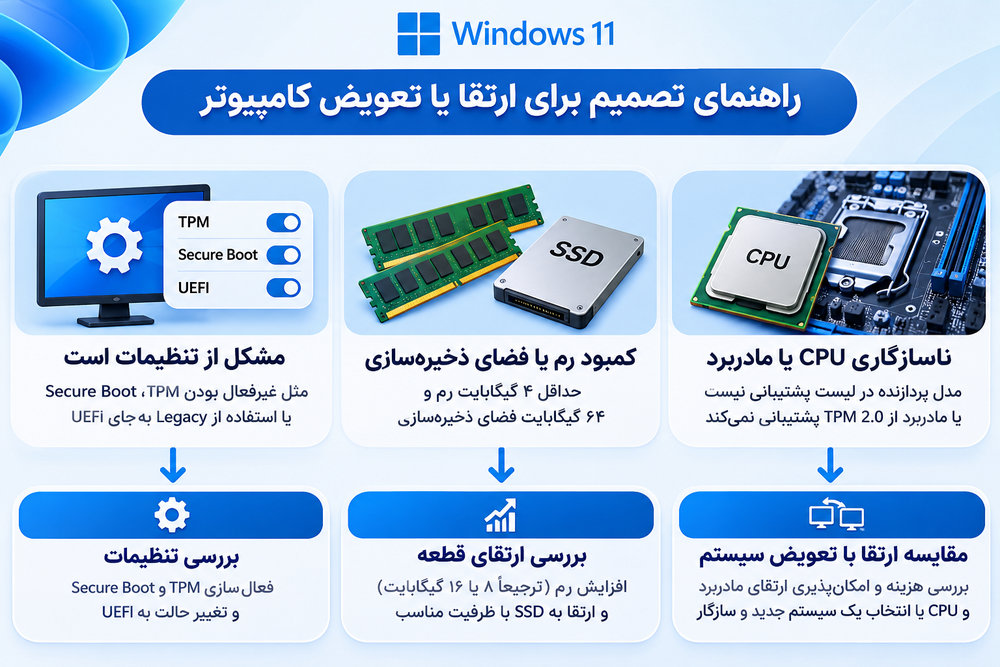
پاسخ این سؤال به علت ناسازگاری بستگی دارد. پیش از هزینهکردن، مشخص کنید مشکل مربوط به تنظیمات است، منابع دستگاه کم است یا پلتفرم سختافزاری شرایط لازم را ندارد.
وضعیت دستگاه | تصمیم قابل بررسی |
|---|---|
CPU سازگار است و TPM فقط غیرفعال است | اصلاح تنظیمات و بررسی دوباره |
سیستم سازگار است، اما رم کم دارد | ارتقای رم در صورت پشتیبانی مادربرد یا لپتاپ |
سیستم سازگار است، اما HDD کند یا فضای ذخیرهسازی محدود است | بررسی سلامت دیسک و امکان نصب SSD |
CPU ناسازگار است، اما مادربرد امکان ارتقای مناسب دارد | محاسبه هزینه CPU و الزامات احتمالی BIOS، رم و خنککننده |
CPU و مادربرد قدیمیاند و ارتقا چند قطعه را درگیر میکند | مقایسه هزینه ارتقا با تعویض سیستم |
دستگاه TPM فریموری ندارد | بررسی پشتیبانی رسمی از ماژول سازگار، پیش از خرید |
چه زمانی خرید ماژول TPM لازم است؟
ابتدا وجود Intel PTT یا AMD fTPM را بررسی کنید. اگر راهکار فریموری وجود ندارد، دفترچه مادربرد باید پشتیبانی از ماژول TPM مناسب را تأیید کند.
شکل سوکت یا تعداد پایهها بهتنهایی کافی نیست. مدل ماژول باید با مادربرد سازگار باشد. ضمن اینکه افزودن TPM، ناسازگاری CPU را برطرف نمیکند.
هنگام خرید کیس آماده یا استوک چه چیزی را بررسی کنیم؟
وجود ویندوز ۱۱ روی یک دستگاه، اثبات سازگاری رسمی آن نیست؛ ممکن است نصب با عبور از محدودیتها انجام شده باشد.
هنگام خرید کیس کامپیوتر کامل، مدل دقیق پردازنده، نسخه TPM، پشتیبانی UEFI و Secure Boot و نتیجه بررسی سازگاری را بخواهید. سپس ظرفیت رم و SSD را متناسب با کار خود انتخاب کنید.
اگر قصد خرید کیس گیمینگ دارید، علاوه بر این موارد باید نیاز بازیهای هدف را هم بسنجید. مشخصات لازم برای اجرای ویندوز، معیار کافی برای انتخاب سیستم بازی نیست.
آیا ویندوز ۱۱ به NPU یا کامپیوتر Copilot+ نیاز دارد؟
برای نصب و استفاده معمول از ویندوز ۱۱، داشتن NPU یا خرید Copilot+ PC الزامی نیست. این سختافزارها با بعضی قابلیتهای خاص هوش مصنوعی، بهویژه پردازش محلی، ارتباط دارند.
پردازنده NPU برای اجرای برخی پردازشهای هوش مصنوعی طراحی شده است و نباید با CPU یا ماژول امنیتی TPM اشتباه گرفته شود.
شرایط Copilot+ PC از حداقل سیستم مورد نیاز ویندوز ۱۱ بالاتر است. بنابراین ممکن است دستگاهی ویندوز ۱۱ را بهصورت رسمی اجرا کند، اما همه قابلیتهای اختصاصی Copilot+ را نداشته باشد.
چکلیست نهایی پیش از نصب ویندوز ۱۱
پیش از شروع نصب یا ارتقا، این موارد را بررسی کنید:
مدل دقیق CPU مشخص شده و سازگاری دستگاه بررسی شده است.
TPM شناسایی میشود و نسخه آن ۲.۰ است.
وضعیت UEFI و قابلیت Secure Boot مشخص است.
رم و ظرفیت ذخیرهسازی، علاوه بر ویندوز، پاسخگوی برنامههای شما هستند.
برای فایلهای نصب، برنامهها و بهروزرسانیها فضای کافی دارید.
وضعیت درایورهای دستگاه و تجهیزات جانبی بررسی شده است.
از فایلهای مهم نسخه پشتیبان دارید.
در صورت فعالبودن رمزگذاری، به کلید بازیابی دسترسی دارید.
اگر سیستم در بررسی سازگاری پذیرفته میشود، انتخاب روش نصب مرحله بعدی است. اگر فقط TPM یا تنظیمات بوت مشکل دارد، ابتدا همان مورد را اصلاح کنید. در صورت ناسازگاری سختافزاری، هزینه ارتقا را پیش از خرید قطعات محاسبه کنید.
سوالات متداول درباره سیستم مورد نیاز ویندوز ۱۱ و TPM
آیا ویندوز ۱۱ با رم ۴ گیگابایت اجرا میشود؟
۴ گیگابایت حداقل رم رسمی است، اما برای مرورگر و چند برنامه همزمان محدودیت ایجاد میکند. برای استفاده روزمره، حداقل ۸ گیگابایت و برای چندوظیفگی بیشتر، ۱۶ گیگابایت انتخاب مناسبتری است.
آیا SSD برای نصب ویندوز ۱۱ اجباری است؟
در حداقلهای عمومی ویندوز ۱۱، SSD الزامی نیست؛ اما برای سرعت راهاندازی، بازشدن برنامهها و پاسخگویی بهتر سیستم پیشنهاد میشود. ظرفیت و فضای آزاد آن هم باید با برنامهها و فایلهای شما متناسب باشد.
آیا داشتن TPM 2.0 برای نصب ویندوز ۱۱ کافی است؟
خیر. پردازنده سازگار، رم، ذخیرهسازی، فریمور UEFI با قابلیت Secure Boot و سایر پیشنیازها هم باید بررسی شوند. وجود TPM 2.0 بهتنهایی سازگاری کل سیستم را تأیید نمیکند.
چرا TPM در کامپیوتر من شناسایی نمیشود؟
ممکن است TPM در تنظیمات UEFI غیرفعال باشد، با نام دیگری مانند Intel PTT یا AMD fTPM نمایش داده شود یا دستگاه از نسخه مناسب پشتیبانی نکند. ابتدا راهنمای مدل دقیق دستگاه را بررسی کنید.
آیا برای ویندوز ۱۱ باید ماژول TPM بخریم؟
همیشه لازم نیست. بعضی سیستمها TPM مبتنی بر فریمور دارند که فقط باید فعال شود. خرید ماژول جداگانه زمانی قابل بررسی است که مادربرد از مدل سازگار پشتیبانی کند و سایر شرایط ویندوز ۱۱ نیز تأمین باشند.
آیا نصب بودن ویندوز ۱۱ روی کیس استوک، سازگاری آن را تأیید میکند؟
خیر. ممکن است نصب با عبور از بررسیهای سختافزاری انجام شده باشد. مدل دقیق CPU، نسخه TPM و نتیجه بررسی سازگاری را جداگانه بررسی کنید.
آیا فعالکردن TPM اطلاعات را پاک میکند؟
فعالکردن TPM با پاککردن آن تفاوت دارد و معمولاً فایلهای شخصی را حذف نمیکند. بااینحال، تغییر تنظیمات امنیتی ممکن است در دستگاه رمزگذاریشده درخواست کلید بازیابی ایجاد کند. پیش از تغییر، نسخه پشتیبان و کلید بازیابی را آماده داشته باشید.
آیا TPM 1.2 را میتوان به TPM 2.0 تبدیل کرد؟
این امکان به سختافزار و پشتیبانی سازنده بستگی دارد و برای همه دستگاهها وجود ندارد. نصب یک برنامه عمومی نمیتواند هر TPM 1.2 را به نسخه ۲.۰ تبدیل کند.
چرا با وجود پردازنده Core i7، سیستم من ویندوز ۱۱ را پشتیبانی نمیکند؟
نام Core i7 بهتنهایی کافی نیست. مدل و نسل دقیق پردازنده، وضعیت TPM و سایر پیشنیازها تعیینکننده هستند. جزئیات نتیجه PC Health Check را بررسی کنید تا علت ناسازگاری مشخص شود.
آیا ارتقای رم و SSD مشکل پردازنده ناسازگار را حل میکند؟
خیر. این ارتقاها میتوانند سرعت و ظرفیت سیستم را بهتر کنند، اما مدل CPU را تغییر نمیدهند. برای رفع ناسازگاری پردازنده باید امکان ارتقای CPU و سازگاری مادربرد بررسی شود.
آیا نصب ویندوز ۱۱ بدون TPM باعث قطع همه آپدیتها میشود؟
دریافت همه بهروزرسانیها روی سختافزار ناسازگار تضمین نشده است. دریافت بعضی آپدیتها در حال حاضر، تضمینی برای ادامه پشتیبانی یا نصب موفق نسخههای بعدی نیست.
آیا حداقل سختافزار ویندوز ۱۱ Home و Pro متفاوت است؟
حداقلهای عمومی اصلی مانند پردازنده، رم، ذخیرهسازی و TPM برای این دو نسخه مشابهاند. بعضی قابلیتها و سناریوهای استفاده میتوانند شرایط بیشتری داشته باشند.