سیستم مورد نیاز افترافکت؛ برای کار حرفهای چه سیستمی بخریم؟
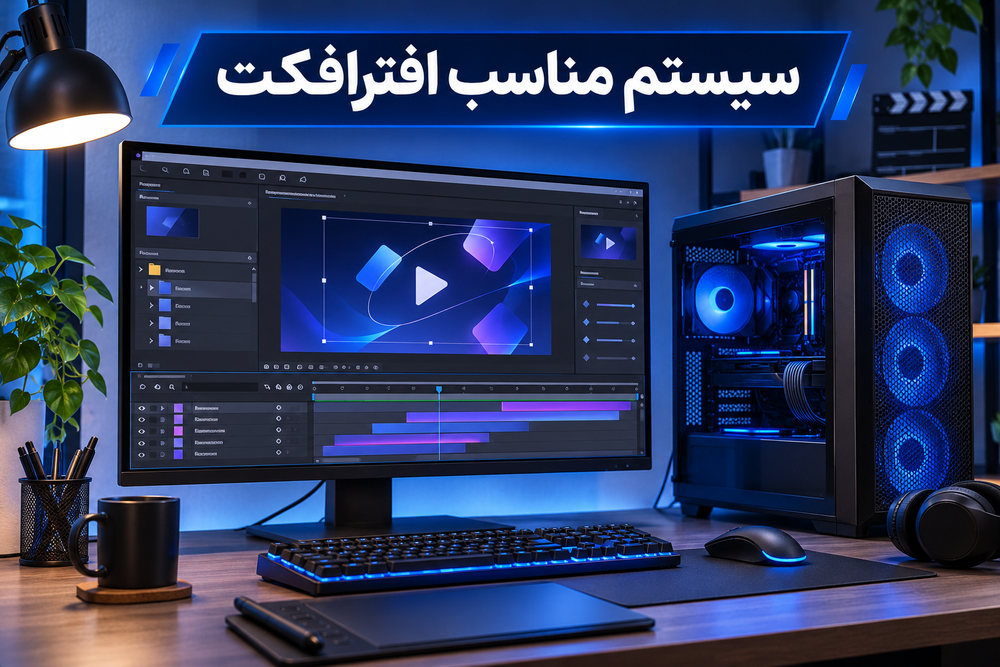
وقتی شغل شما به افترافکت وابسته است، کند بودن پیشنمایش یا طولانی شدن رندر فقط آزاردهنده نیست؛ زمان تحویل پروژه و تعداد سفارشهایی را که میتوانید انجام دهید تحت تأثیر قرار میدهد. از طرف دیگر، خرید گرانترین قطعات هم لزوماً بهترین نتیجه را نمیدهد. سیستمی که برای موشنگرافیک دوبعدی مناسب است، ممکن است برای صحنههای سهبعدی سنگین انتخاب متعادلی نباشد.
برای انتخاب سیستم مورد نیاز افترافکت باید مشخص کنید چه پروژههایی انجام میدهید، از کدام پلاگینها استفاده میکنید و چه برنامههایی همزمان باز هستند. اگر قصد خرید کامپیوتر طراحی دارید، این راهنما کمک میکند بودجه را بین پردازنده، رم، کارت گرافیک و ذخیرهسازی درست تقسیم کنید.
پاسخ کوتاه:
برای خرید یک سیستم مناسب افترافکت با هدف کار روزانه، پردازنده جدید با عملکرد قوی، ۳۲ گیگابایت رم، کارت گرافیک سازگار با حدود ۸ گیگابایت حافظه و SSD NVMe یکترابایتی نقطه شروع قابلبررسی است. برای پروژههای پیچیده 4K، اجرای همزمان چند نرمافزار یا کار سهبعدی، رم ۶۴ گیگابایت و ذخیرهسازی بیشتر را در نظر بگیرید؛ قدرت کارت گرافیک را هم بر اساس افکتها و موتور رندر انتخاب کنید. این پیشنهاد خرید است و با حداقل رسمی نصب تفاوت دارد.
حداقل سیستم مورد نیاز افترافکت چیست؟
حداقل مشخصات رسمی نشان میدهد چه سختافزاری برای نصب و استفاده از یک نسخه پشتیبانی میشود؛ اما معیار کافی برای خرید سیستم کاری نیست. ممکن است نرمافزار باز شود، ولی هنگام کار با افکتهای سنگین، فایلهای بزرگ یا چند برنامه همزمان محدودیت داشته باشید.
جدول زیر مربوط به After Effects 27.0، منتشرشده در نوامبر ۲۰۲۶، روی ویندوزهای معمول مبتنی بر پردازنده Intel یا AMD است:
قطعه یا پیشنیاز | حداقل رسمی |
|---|---|
پردازنده | Intel نسل ششم یا جدیدتر، یا AMD Ryzen سری ۱۰۰۰ یا جدیدتر، با پشتیبانی از AVX2 |
رم | ۱۶ گیگابایت |
کارت گرافیک NVIDIA | معماری Maxwell یا جدیدتر، با حداقل ۴ گیگابایت VRAM |
کارت گرافیک Intel یا AMD | حداقل ۴ گیگابایت حافظه گرافیکی |
سیستمعامل | Windows 11 نسخه 24H2 |
فضای نصب | ۸ گیگابایت؛ بهعلاوه فضای اضافی هنگام نصب |
نمایشگر | حداقل وضوح ۱۴۴۰×۹۰۰ |
ادوبی برای محتوای 4K و بالاتر، رم ۳۲ گیگابایت یا بیشتر و در مشخصات پیشنهادی ویندوز، ۸ گیگابایت VRAM و SSD سریع داخلی را ذکر میکند. نیاز موتور Advanced 3D نیز جداگانه بررسی میشود.
نکته: قبل از خرید، نسخه دقیق افترافکت را مشخص کنید. سیستمعامل سازگار با یک نسخه قدیمی را نمیتوان به نسخه جدید تعمیم داد.
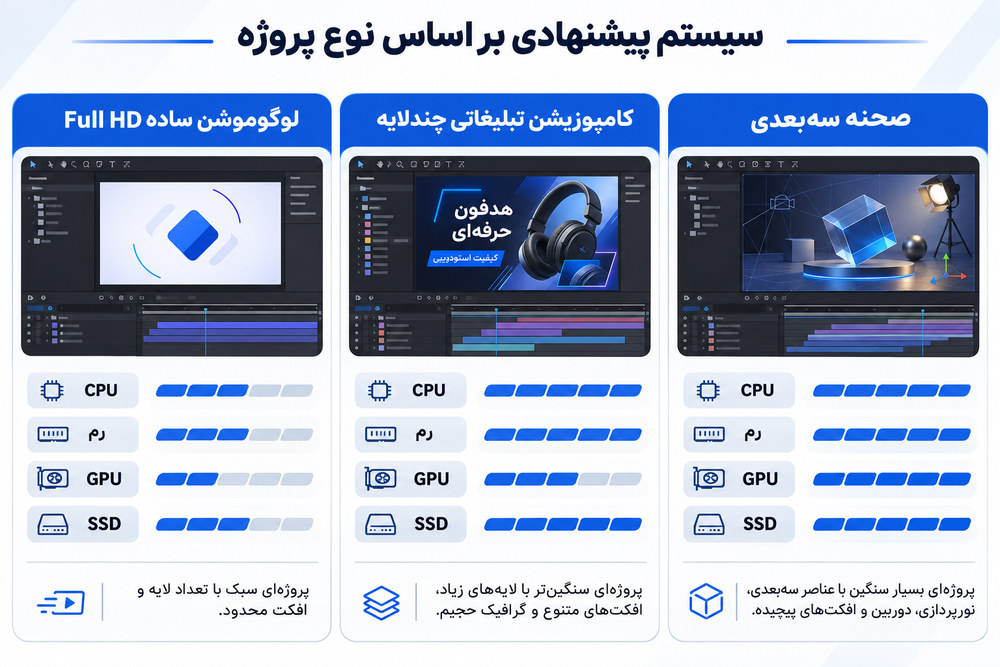
سیستم پیشنهادی افترافکت برای نوع کار شما
برای انتخاب سیستم پیشنهادی افترافکت، اول پروژه معمول خود را توصیف کنید. «کار گرافیکی» یا «تدوین حرفهای» بهاندازه کافی دقیق نیست. مشخص کنید خروجی شما Full HD است یا 4K، بیشتر با متن و شکل کار میکنید یا فایل ویدئویی، و آیا پلاگینهای سهبعدی در کارتان حضور دارند.
جدول زیر پیشنهاد عملی برای مقایسه کانفیگها است؛ مشخصات یک محصول مشخص یا تضمین سرعت اجرای تمام پروژهها نیست.
نوع استفاده | پردازنده | رم پیشنهادی | کارت گرافیک | ذخیرهسازی پیشنهادی |
|---|---|---|---|---|
یادگیری، لوگوموشن و پروژههای ساده Full HD | میانرده جدید با عملکرد مناسب در افترافکت | ۳۲ گیگابایت برای خرید جدید | مدل سازگار با ۸ گیگابایت VRAM، در صورت تناسب با بودجه | SSD NVMe یکترابایتی |
موشنگرافیک تبلیغاتی و کار روزانه | میانرده قوی یا ردهبالا، بر اساس بنچمارک افترافکت | ۳۲ تا ۶۴ گیگابایت | مدل سازگار با ۸ گیگابایت یا بیشتر، متناسب با افکتها | SSD یکترابایتی یا بیشتر؛ امکان افزودن درایو کش |
کامپوزیت پیچیده و پروژههای سنگین 4K | پردازنده قوی با عملکرد مناسب در رندر چندفریمی | ۶۴ گیگابایت؛ ظرفیت بیشتر پس از بررسی پروژه | VRAM و توان پردازشی متناسب با پروژه | درایو سریع برای فایلهای فعال و کش، با ظرفیت کافی |
سهبعدی و افکتهای وابسته به GPU | پردازنده متعادل با کارت گرافیک | معمولاً ۶۴ گیگابایت بهعنوان نقطه بررسی | انتخاب بر اساس موتور رندر و پلاگین، نه صرفاً ظرفیت حافظه | SSD سریع برای پروژه، منابع و کش |
اگر کار شما ترکیبی از طراحی، تدوین و موشنگرافیک است، مشخصات کیس برای طراحی باید نیاز مجموعه این برنامهها را پوشش دهد. سیستمی که فقط برای یک نرمافزار انتخاب شده باشد، ممکن است هنگام اجرای همزمان چند برنامه زودتر به محدودیت برسد.
برای پروژههای Full HD چقدر هزینه روی سختافزار لازم است؟
برای انیمیشن متن، لوگوموشن و پروژههای دوبعدی سبک، لازم نیست از ابتدا سراغ گرانترین GPU بروید. خرید پردازنده مناسب، رم کافی و SSD سریع معمولاً ترکیب متعادلتری میسازد.
البته Full HD بودن خروجی بهتنهایی به معنی سبک بودن پروژه نیست. یک کامپوزیشن پر از افکت، تصاویر بزرگ و پیشکامپهای متعدد ممکن است از یک پروژه ساده 4K سنگینتر باشد.
برای پروژههای 4K و سهبعدی چه چیزی تغییر میکند؟
در پروژههای سنگینتر باید ظرفیت حافظه، سرعت ذخیرهسازی و نیاز افکتها را جدیتر بررسی کنید. اگر فایلهای بزرگ فتوشاپ، چند نرمافزار باز و پردازش سهبعدی همزمان دارید، انتخاب صرفاً بر اساس رزولوشن خروجی کافی نیست.
همچنین معیار انتخاب بهترین سیستم و کیس رندرینگ به موتور رندر وابسته است؛ کانفیگ مناسب یک رندر GPUمحور لزوماً بهترین تقسیم بودجه برای موشنگرافیک دوبعدی در افترافکت نیست.
پردازنده در سیستم مناسب افترافکت چقدر اهمیت دارد؟
پردازنده را فقط با عنوان Core i5، Core i7 یا Ryzen 7 انتخاب نکنید. این نامها مدل دقیق، نسل، توان مصرفی و عملکرد واقعی را مشخص نمیکنند. هنگام مقایسه دو سیستم، نام کامل CPU را بخواهید و نتیجه آن را در آزمون افترافکت بررسی کنید.
هم عملکرد هر هسته و هم توان پردازش چندهستهای اهمیت دارند. قابلیت Multi-Frame Rendering میتواند چند فریم را همزمان پردازش کند، اما میزان استفاده از این قابلیت به رم، GPU، افکتها و پلاگینهای پروژه نیز وابسته است. بنابراین افزایش تعداد هستهها بهتنهایی تضمین نمیکند زمان رندر به همان نسبت کاهش پیدا کند.
هنگام خرید CPU چه مواردی را مقایسه کنیم؟
مدل و نسل دقیق: عبارت «پردازنده i7» برای تصمیمگیری کافی نیست.
آزمون مرتبط: عملکرد در بازی یا یک موتور رندر دیگر، جای نتیجه افترافکت را نمیگیرد.
خنککننده و عملکرد پایدار: فقط سرعت لحظهای پردازنده را ملاک قرار ندهید.
هزینه کل پلتفرم: قیمت مادربرد، رم و خنککننده را همراه CPU حساب کنید.
نوع آزمون: نسخه افترافکت و بخش دوبعدی یا سهبعدی بنچمارک باید با کار شما تناسب داشته باشد.
بررسیهای Puget Systems نیز نشان میدهد اهمیت ارتقای GPU به نوع کار وابسته است و در بسیاری از گردشکارهای افترافکت، قدرت پردازنده همچنان نقش اصلی دارد؛ در Advanced 3D وضعیت میتواند متفاوت باشد.
پیشنهاد خرید: برای موشنگرافیک دوبعدی، بودجه CPU و رم را صرفاً برای رسیدن به کارت گرافیک گرانتر کاهش ندهید. ابتدا بررسی کنید افکتهای اصلی پروژه شما چقدر از GPU استفاده میکنند.
رم مورد نیاز افترافکت؛ ۳۲ گیگابایت بخریم یا ۶۴ گیگابایت؟
برای خرید جدید با هدف کار روزانه، ۳۲ گیگابایت رم نقطه شروع معقولی برای بررسی است. اگر پروژههای پیچیده دارید یا افترافکت را کنار پریمیر، فتوشاپ و مرورگر اجرا میکنید، ۶۴ گیگابایت فضای بیشتری برای کار فراهم میکند.
این به معنی نیاز تمام کاربران به ۶۴ گیگابایت نیست. ظرفیت مناسب باید با پروژه و مصرف واقعی حافظه سنجیده شود.
ظرفیت رم | چه انتظاری داشته باشیم؟ |
|---|---|
۱۶ گیگابایت | حداقل رسمی نسخه مورد بررسی؛ برای خرید یک سیستم شغلی، حاشیه محدودی دارد |
۳۲ گیگابایت | گزینه شروع برای پروژههای سبک تا متوسط، با توجه به برنامههای همزمان |
۶۴ گیگابایت | قابلبررسی برای پروژههای پیچیدهتر و کار همزمان با چند نرمافزار |
بیشتر از ۶۴ گیگابایت | زمانی توجیه دارد که پروژه واقعی، کمبود ظرفیت را نشان دهد |
ظرفیت رم مهمتر است یا DDR4 و DDR5 بودن؟
اول مطمئن شوید ظرفیت کافی دارید، سپس سرعت و نسل حافظه را در چارچوب پلتفرم مقایسه کنید. کمبود ظرفیت را نمیتوان صرفاً با رم سریعتر جبران کرد.
هنگام سفارش، تعداد ماژولها و اسلاتهای آزاد را هم بپرسید. اگر قرار است بعداً ارتقا دهید، چیدمان فعلی نباید شما را بدون ضرورت مجبور به تعویض تمام ماژولها کند.
آیا SSD میتواند جای رم را بگیرد؟
در نسخههای جدید، قابلیت High Performance Preview Playback امکان استفاده از کش دیسک برای پخش پیشنمایش را فراهم میکند؛ بنابراین مدت پیشنمایش دیگر فقط به ظرفیت رم محدود نیست. بااینحال، این قابلیت نیاز پردازش پروژه به رم کافی را حذف نمیکند.
اگر فایلهای لایهباز را همزمان در فتوشاپ آماده میکنید، انتخاب کیس مناسب برای فتوشاپ و افترافکت باید مجموع مصرف این دو برنامه را در نظر بگیرد؛ تمام رم نصبشده در اختیار افترافکت نخواهد بود.
کارت گرافیک در سخت افزار مورد نیاز افترافکت چه نقشی دارد؟
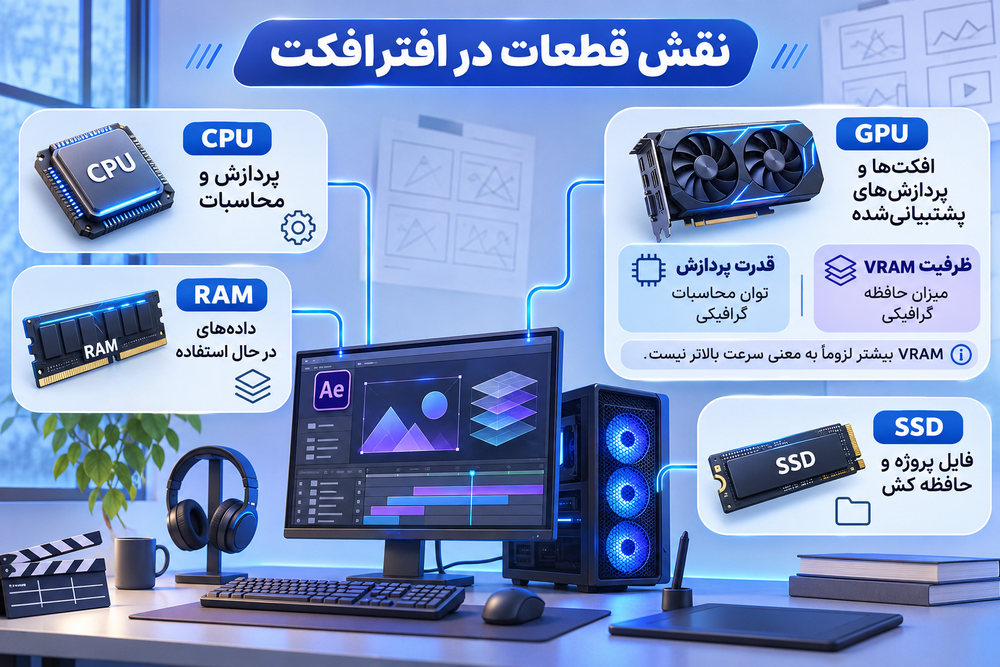
کارت گرافیک در افکتهای شتابگرفته با GPU و بعضی پردازشهای سهبعدی مؤثر است، اما تمام کارهای افترافکت را انجام نمیدهد. به همین دلیل، خرید GPU گرانتر همیشه به افزایش محسوس سرعت کل پروژه منجر نمیشود.
هنگام انتخاب، این سه مورد را جداگانه بررسی کنید:
سازگاری: کارت و درایور آن با نسخه افترافکت و پلاگینها سازگار باشند.
حافظه گرافیکی یا VRAM: ظرفیت لازم برای پروژه در دسترس باشد.
توان پردازشی: مدل کارت در پردازش مورد استفاده شما عملکرد مناسبی داشته باشد.
دو کارت با حافظه ۸ گیگابایتی الزاماً همسرعت نیستند. از طرف دیگر، کارت سریع با حافظه ناکافی هم ممکن است در پروژه مشخص شما محدود شود.
برای کار دوبعدی و سهبعدی یک GPU بخریم؟
برای موشنگرافیک دوبعدی، انتخاب یک مدل سازگار و متعادل با بقیه قطعات میتواند منطقیتر از خرید مدل پرچمدار باشد.
در کار سهبعدی، باید نام موتور رندر و پلاگین مشخص شود. Advanced 3D الزامات اختصاصی دارد و نمیتوان حداقل عمومی نصب افترافکت را برای تمام پروژههای آن کافی دانست. پلاگینهایی مانند Element 3D نیز باید با مستندات سازنده بررسی شوند.
SSD و فضای ذخیرهسازی؛ بخش مهمی از مشخصات سیستم برای افترافکت
اشتباه رایج این است که فقط فضای نصب نرمافزار را حساب کنیم. در کار واقعی، ویندوز، برنامهها، فایلهای ورودی، پروژه، خروجی و کش همگی فضا میخواهند.
برای یک سیستم کاری جدید، SSD NVMe یکترابایتی را میتوان نقطه شروع بررسی قرار داد؛ اما اگر چند پروژه حجیم را همزمان نگه میدارید، همین ظرفیت هم ممکن است کافی نباشد. ظرفیت را بر اساس حجم کار فعال انتخاب کنید.
یک SSD کافی است یا دو درایو لازم داریم؟
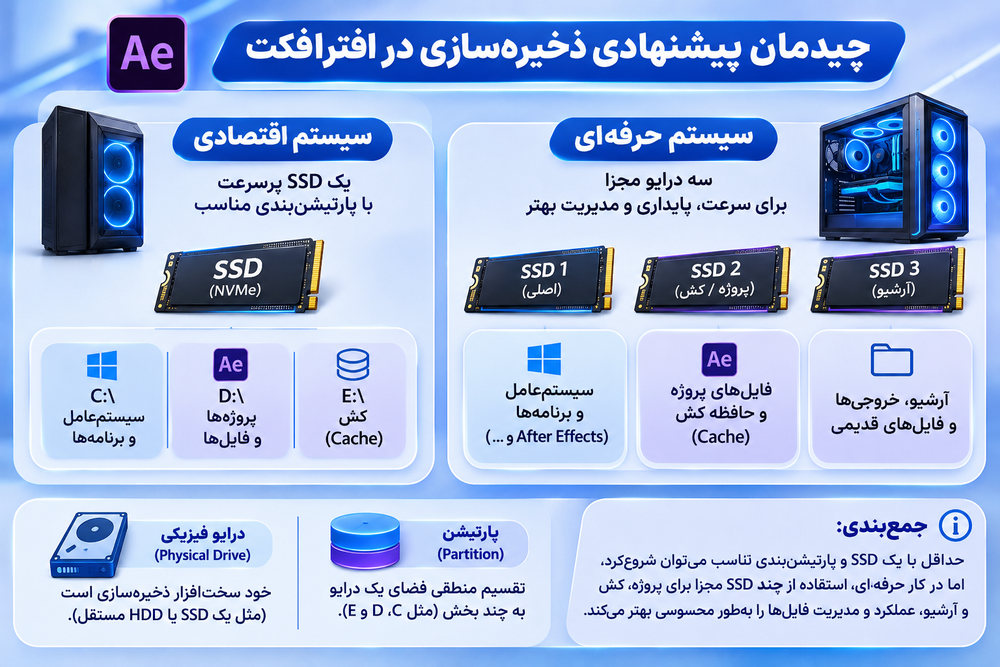
اگر بودجه محدود است، میتوانید با یک SSD مناسب شروع کنید و برای ارتقای بعدی، اسلات آزاد در نظر بگیرید. در سیستم حرفهایتر، درایو سریع جداگانه برای کش یا فایلهای فعال میتواند به مدیریت بهتر بار ذخیرهسازی کمک کند. ادوبی نیز استفاده از درایو سریع مستقل برای کش را توصیه میکند.
تقسیم کاربردی فضا به این شکل است:
SSD اصلی: سیستمعامل و نرمافزارها.
فضای سریع پروژه و کش: فایلهای فعال و دادههای موقت افترافکت.
آرشیو: پروژههای تمامشده و منابعی که استفاده روزانه ندارند.
لازم نیست این سه کاربرد از ابتدا روی سه درایو مستقل باشند. همچنین ساختن دو پارتیشن روی یک SSD، معادل داشتن دو درایو فیزیکی نیست.
هنگام خرید SSD چه چیزی را بپرسیم؟
فقط ظرفیت و عبارت NVMe کافی نیست. مدل دقیق، گارانتی، عملکرد نوشتن در کار طولانی و شرایط خنککاری را هم بررسی کنید. NVMe نوعی SSD است و نباید آن را دستهای جدا از SSD در نظر گرفت.
سیستم لازم برای افتر افکت فقط به CPU، رم و GPU محدود نیست
دو کیس با پردازنده و کارت گرافیک مشابه ممکن است در کار طولانی تجربه متفاوتی داشته باشند. مادربرد، پاور و خنککاری روی پایداری و امکان ارتقا تأثیر دارند.
مادربرد و مسیر ارتقا
پیش از سفارش، سقف رم قابل پشتیبانی، تعداد اسلاتهای حافظه، جای SSDهای M.2 و محدودیت نصب قطعات را بررسی کنید. اگر ارتقای آینده مهم است، هزینه آن باید از همان ابتدا در تصمیم خرید دیده شود.
پاور و خنککننده
پاور را با مدل دقیق، توان متناسب و کانکتورهای لازم انتخاب کنید. خنککننده نیز باید بتواند پردازنده را در بار طولانی مدیریت کند؛ استفاده از واترکولر برای همه سیستمها الزامی نیست.
قاب کیس باید ورودی و خروجی هوای مناسب داشته باشد و نصب کارت گرافیک و خنککننده را محدود نکند.
نمایشگر
برای کار روزمره، فضای کافی برای تایملاین و پنلها اهمیت دارد. دقت رنگ هم باید متناسب با خروجی پروژه بررسی شود. مانیتور بهتر به کنترل دقیقتر تصویر کمک میکند، اما کمبود توان پردازشی سیستم را جبران نمیکند.
لپتاپ، دسکتاپ یا مک؛ کدام انتخاب مناسبتری است؟
اگر بیشتر پشت میز کار میکنید، دسکتاپ به دلیل امکان ارتقا و انتخاب آزادتر قطعات ارزش بررسی دارد. اگر جابهجایی بخشی از کار شماست، لپتاپ انتخاب کاربردیتری خواهد بود؛ به شرط آنکه محدودیتهای آن را بشناسید.
در لپتاپ، نام CPU و GPU کافی نیست. توان تنظیمشده قطعات، خنککاری، عملکرد هنگام اتصال برق و قابلیت ارتقای حافظه را هم مقایسه کنید.
برای مک نیز ابتدا سازگاری نسخه افترافکت و پلاگینها را بررسی کنید. حافظه یکپارچه Apple silicon میان بخشهای مختلف تراشه مشترک است؛ مقایسه آن با RAM و VRAM مجزا در ویندوز، صرفاً با جمعکردن ظرفیتها نتیجه دقیقی نمیدهد.
اگر استفاده شما از ضبط و تدوین تا طراحی و موشن ادامه دارد، یک سیستم خوب برای تولید محتوا باید کل این مسیر را پوشش دهد. در چنین شرایطی، انتخاب نهایی را با سنگینترین بخش کارتان هماهنگ کنید.
چگونه بفهمیم سیستم فعلی برای افترافکت مناسب است؟
پیش از تعویض کامل سیستم، یک پروژه معمول کاری را بررسی کنید. یک کامپوزیشن خالی یا فایل آموزشی سبک، معیار خوبی برای نیاز شغلی شما نیست.
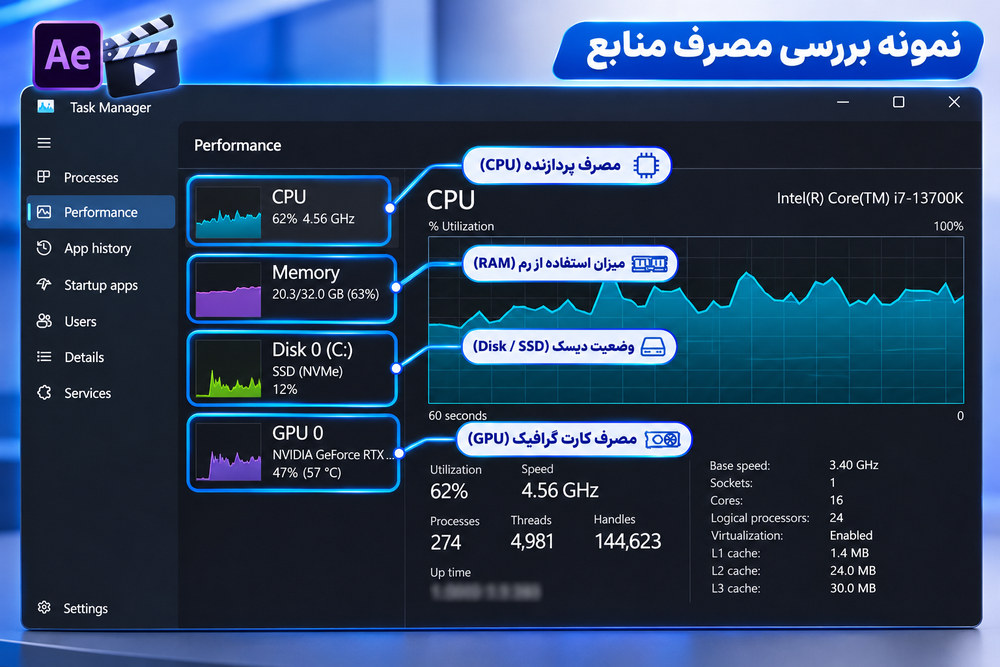
در ویندوز، بخش Performance در Task Manager اطلاعات CPU، رم، GPU و درایوها را نشان میدهد. در مک نیز میتوانید مشخصات و مصرف منابع را از اطلاعات سیستم و Activity Monitor بررسی کنید.
در تست، این موارد را ثبت کنید:
زمان آمادهشدن پیشنمایش یک محدوده مشخص.
زمان خروجی همان محدوده.
مصرف رم و حافظه گرافیکی.
فضای آزاد و فعالیت درایو.
تغییر عملکرد پس از چند دقیقه پردازش پیوسته.
برای مقایسه معتبر، نسخه نرمافزار، پلاگینها، تنظیمات و وضعیت کش را یکسان نگه دارید. در تست با فروشنده، محدوده پروژه و فایل خروجی هم باید مشخص باشد.
کدام قطعه را اول ارتقا دهیم؟
نشانه | ابتدا چه چیزی بررسی شود؟ | ارتقای احتمالی |
|---|---|---|
رم هنگام کار پر میشود و جابهجایی بین برنامهها کند است | مصرف برنامهها و حافظه در دسترس | افزایش ظرفیت رم |
فضای کش یا درایو دائماً پر است | محل کش و حجم فایلهای فعال | افزایش ظرفیت یا افزودن SSD |
افکتهای مشخص سهبعدی کند هستند | موتور رندر، پشتیبانی GPU و مصرف VRAM | ارتقای GPU در صورت تأیید محدودیت |
رندر CPUمحور طولانی است | افکتها، MFR، دما و عملکرد پردازنده | ارتقای CPU یا پلتفرم |
سرعت در پردازش طولانی افت میکند | دما، توان و تهویه | اصلاح خنککاری پیش از خرید قطعات دیگر |
درصد استفاده پایین یا بالا از یک قطعه، بهتنهایی تشخیص قطعی گلوگاه نیست. رفتار پروژه و ابزارهای بررسی عملکرد باید کنار هم دیده شوند.
معرفی ۳ کیس اسمبلشده برای افترافکت
خرید کیس اسمبلشده انتخاب قطعات و بررسی سازگاری را سادهتر میکند، اما همچنان باید کانفیگ دقیق همان سفارش را بررسی کنید. نام اقتصادی، پرو یا پرومکس بهتنهایی میزان رم، مدل پردازنده و توان اجرای پروژه را مشخص نمیکند.
سه گزینه زیر را میتوانید بر اساس نوع کار و امکان تنظیم کانفیگ مقایسه کنید.
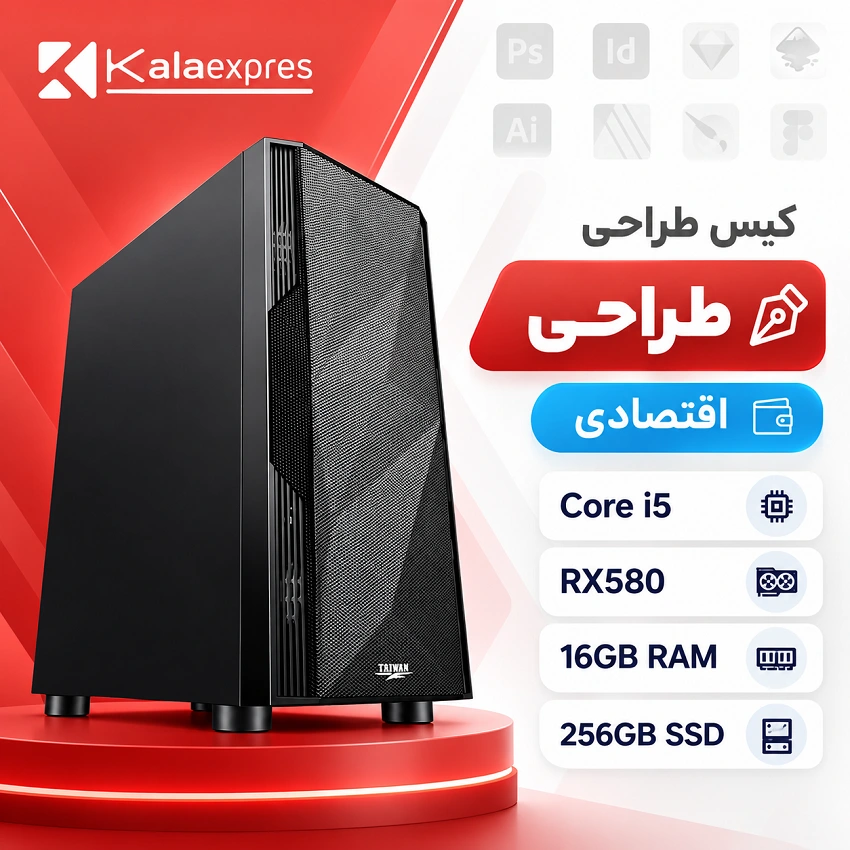
۱. کیس طراحی اقتصادی
کیس طراحی اقتصادی را برای شروع کار، پروژههای ساده دوبعدی و زمانی که کنترل بودجه اولویت دارد، بررسی کنید.
اگر هدف شما کسب درآمد از افترافکت است، پیش از انتخاب این رده مطمئن شوید کانفیگ سفارش با نسخه نرمافزار سازگار است و امکان استفاده از رم کافی و SSD مناسب را دارد. مسیر ارتقا به ۳۲ گیگابایت رم یا ظرفیت بالاتر را نیز بررسی کنید.
درخواست پیشنهادی از فروشنده: کانفیگی معرفی شود که پروژه معمول شما را اجرا کند و برای ارتقای رم و ذخیرهسازی محدودیت زودهنگام نداشته باشد.
۲. کیس طراحی پرو
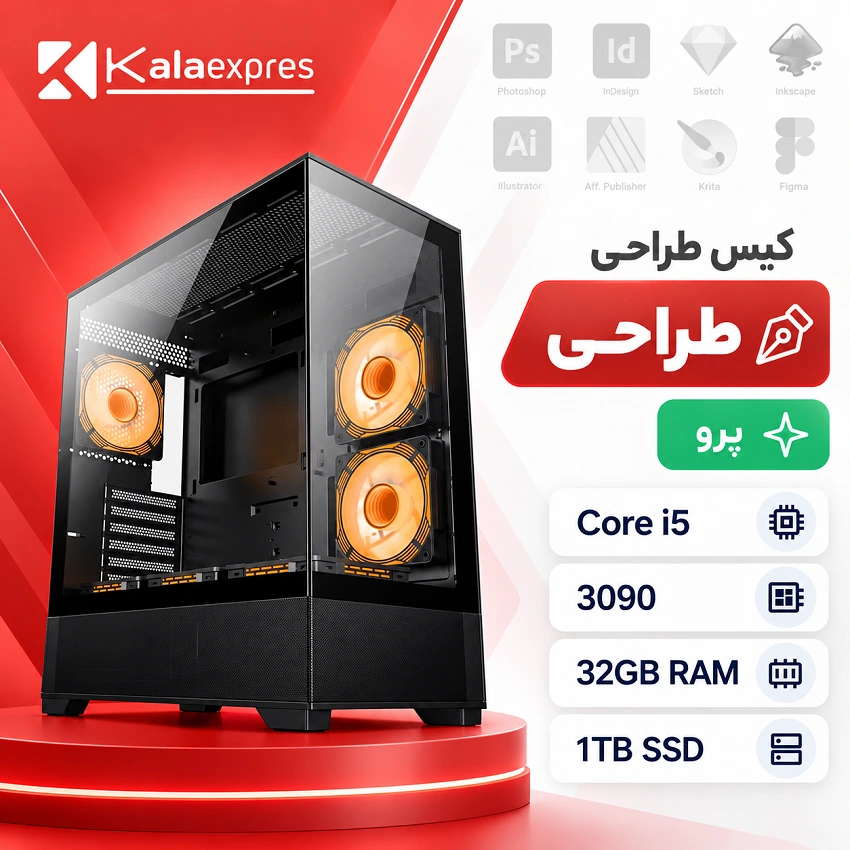
کیس طراحی پرو گزینهای برای مقایسه در خرید سیستم کاری روزانه است؛ بهویژه زمانی که موشنگرافیک، طراحی و تدوین را در کنار هم انجام میدهید.
در کانفیگ این سطح، عملکرد CPU، ظرفیت ۳۲ یا ۶۴ گیگابایتی رم بر اساس پروژه، SSD کافی و GPU متناسب با افکتها را بررسی کنید. هدف، رسیدن به ترکیبی است که هیچ قطعه مهمی برای خرید قطعه دیگر بیش از حد ضعیف انتخاب نشده باشد.
برای کسی که روزانه میان پریمیر و افترافکت جابهجا میشود، معیار انتخاب بهترین سیستم برای تدوین باید با نیاز موشنگرافیک و اجرای همزمان برنامهها هماهنگ باشد.
درخواست پیشنهادی از فروشنده: دو کانفیگ نزدیک به بودجه ارائه شود و تفاوت آنها روی پروژه واقعی شما توضیح داده شود.
۳. کیس طراحی پرومکس
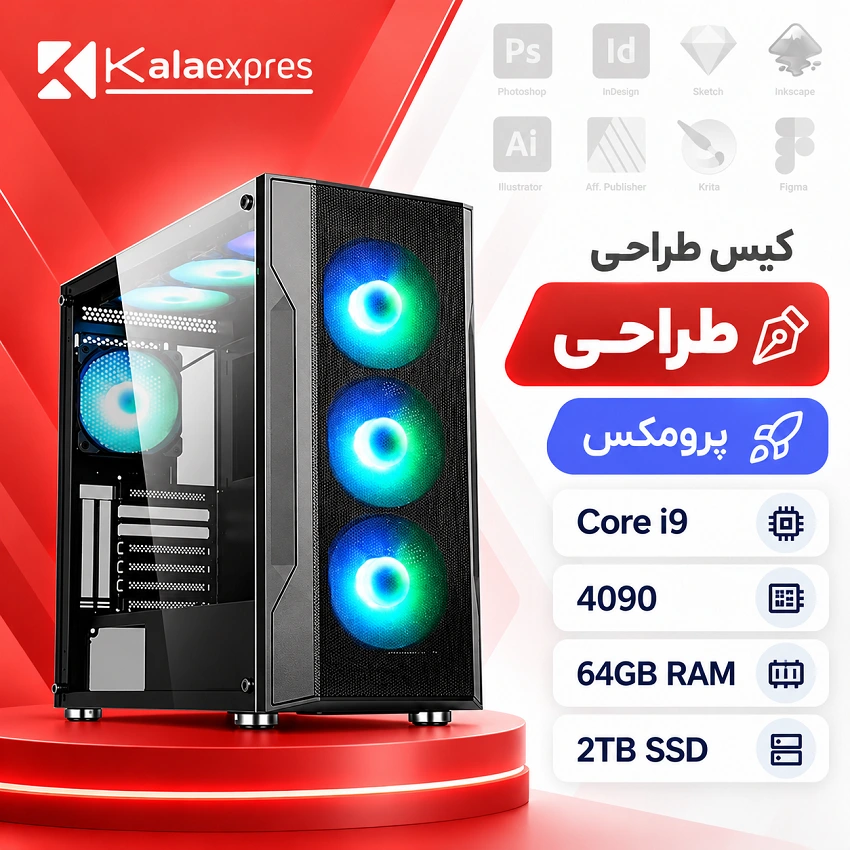
کیس طراحی پرومکس را زمانی بررسی کنید که پروژههای پیچیده، پردازشهای طولانی یا کار سهبعدی بخش ثابت شغل شماست.
در این سطح، هزینه بیشتر باید به نیاز مشخصی پاسخ دهد: رم بالاتر برای پروژه پرمصرف، GPU قویتر برای موتور رندر وابسته به آن، یا ذخیرهسازی سریعتر و جادارتر برای فایلها و کش.
درخواست پیشنهادی از فروشنده: کانفیگ با نام پلاگینها، موتور رندر و یک پروژه نمونه تطبیق داده شود؛ صرفاً گرانترین قطعات پیشنهاد نشوند.
چکلیست نهایی خرید سیستم مناسب افترافکت
پیش از پرداخت، این موارد را مشخص کنید:
مدل کامل تمام قطعات در پیشفاکتور نوشته شده باشد.
نسخه افترافکت و پلاگینهای اصلی شما مشخص باشند.
ظرفیت رم، چیدمان ماژولها و مسیر ارتقا روشن باشد.
فضای کافی برای پروژه و کش در نظر گرفته شده باشد.
مدل پاور و خنککننده مشخص باشد.
گارانتی قطعات و شرایط خدمات بررسی شده باشد.
در صورت امکان، پروژه نمونه با شرایط یکسان تست شود.
برای دریافت پیشنهاد دقیق از ماکروکالا، بودجه، نسخه افترافکت، رزولوشن پروژه، پلاگینها و برنامههای همزمان را اعلام کنید. این اطلاعات کمک میکند میان کیس طراحی اقتصادی، پرو و پرومکس، کانفیگی متناسب با کارتان انتخاب شود.
سوالات متداول درباره سیستم مورد نیاز افترافکت
آیا افترافکت با رم ۸ گیگابایت اجرا میشود؟
رم ۸ گیگابایت از حداقل رسمی نسخه جدید مورد بررسی پایینتر است. برای خرید سیستم کاری روی آن حساب نکنید؛ نسخههای قدیمی نیز باید با الزامات همان نسخه بررسی شوند.
آیا رم ۱۶ گیگابایت برای افترافکت کافی است؟
حداقل رسمی نسخه مورد بررسی را تأمین میکند، اما برای خرید سیستم شغلی انتخاب محدودی است. برای کار روزانه، ۳۲ گیگابایت را بهعنوان نقطه شروع بررسی کنید.
برای افترافکت CPU مهمتر است یا کارت گرافیک؟
به نوع پروژه بستگی دارد. برای بسیاری از کارهای دوبعدی، CPU اهمیت زیادی دارد؛ در Advanced 3D و افکتهای وابسته به GPU، کارت گرافیک هم میتواند تعیینکننده باشد.
آیا پردازنده Core i5 برای افترافکت مناسب است؟
ممکن است مناسب باشد، اما نام Core i5 کافی نیست. مدل، نسل و نتیجه آزمون در افترافکت را همراه رم و GPU بررسی کنید.
آیا کارت گرافیک ۸ گیگابایتی برای افترافکت کافی است؟
برای بعضی گردشکارها گزینه قابلبررسی است، اما ظرفیت حافظه بهتنهایی معیار نیست. مدل GPU، نوع افکت و نیاز موتور رندر نیز اهمیت دارند.
آیا SSD سرعت رندر افترافکت را افزایش میدهد؟
در خواندن فایلها، کش و پیشنمایش مؤثر است. اگر محدودیت اصلی پردازش CPU یا GPU باشد، تعویض SSD لزوماً زمان رندر را بهطور محسوسی کاهش نمیدهد.
آیا سیستم گیمینگ برای افترافکت مناسب است؟
ممکن است سیستم گیمینگ مناسب باشد، اما تعادل قطعات باید بررسی شود. کانفیگی که بخش زیادی از بودجه آن صرف GPU شده و رم یا ذخیرهسازی محدودی دارد، الزاماً بهترین خرید برای افترافکت نیست.
آیا با سیستم قوی هم ممکن است افترافکت کند شود؟
بله. پیچیدگی افکتها، پلاگین ناسازگار، کمبود فضای کش، فایلهای سنگین و مشکلات خنککاری میتوانند عملکرد را محدود کنند.
برای اجرای همزمان پریمیر و افترافکت چقدر رم بخریم؟
برای پروژههای متوسط، بررسی را از ۳۲ گیگابایت شروع کنید. اگر هر دو برنامه را با پروژههای پیچیده باز نگه میدارید، ۶۴ گیگابایت میتواند انتخاب مناسبتری باشد؛ تصمیم نهایی را با مصرف واقعی پروژه بگیرید.