

 کیس اداری
 کیس برنامه نویسی
 کیس طراحی
 کیس حسابداری
 کیس گیمینگ
 کیس خانگی

 پاور
پاور پردازنده
 رم
رم قاب کیس
 کارت گرافیک
 مادربرد
 فن و خنک کننده
 هارد
هارد هارد HDD
 هارد SSD
 ماینتور
 کیبورد
 ماوس
ماوس اسپیکر
 پد ماوس








خالی کردن درایو C بدون حذف فایلهای مهم


درایو C قلب عملکرد ویندوز است و هرگونه کمبود فضا در آن میتواند سرعت سیستم را کاهش دهد، فرایند بوت را طولانی کند و حتی باعث اختلال در اجرای برنامههای ضروری شود. کاربران معمولاً زمانی متوجه این مشکل میشوند که با هشدارهای کمبود فضا یا کندی محسوس در اجرای نرمافزارها روبهرو میشوند. برای جلوگیری از بروز چنین وضعیتی، لازم است از روشهایی استفاده شود که بدون آسیب رساندن به فایلهای حیاتی، بهینهترین فضا را آزاد کنند. اگر به دنبال راهکاری حرفهای برای جلوگیری از پر شدن درایو C هستید، پیشنهاد میکنم ادامه این مطلب را با دقت بخوانید.
دلایل پر شدن درایو C
پر شدن درایو C معمولاً بهصورت تدریجی و بدون اطلاع کاربر اتفاق میافتد. از دلایل این اتفاق میتوان به موارد زیر اشاره کرد:
- نصب نرمافزارها و بازیها
- ذخیره فایلهای موقت ویندوز
- بهروزرسانیهای سیستمعامل
- کش مرورگرها
- باقیماندن فایلهای حذفشده
همچنین بسیاری از برنامهها بهصورت پیشفرض اطلاعات خود را در درایو C ذخیره میکنند. در برخی موارد، فایلهای پنهان مانند بکاپهای سیستمی یا فایل Hibernate نیز فضای زیادی اشغال میکنند. شناخت این عوامل کمک میکند تا بهجای حذف فایلهای مهم، ریشه اصلی پر شدن درایو C را شناسایی و بهدرستی مدیریت کنیم.
1. خالی کردن درایو C با حذف فایلهای موقت
ویندوز برای اجرای روان برنامهها به صورت مداوم فایلهای موقت تولید میکند؛ اما این فایلها پس از مدتی حجم زیادی را اشغال میکنند و باید با روشی امن پاک شوند. پاکسازی اصولی این دادهها هیچ آسیبی به سرویسهای سیستمی نمیزند، زیرا ویندوز هنگام نیاز دوباره آنها را تولید میکند. همچنین با حذف فایلهای موقت، عملکرد سیستم سبکتر میشود، سرعت بوت افزایش مییابد و فضای ارزشمندی بازیابی خواهد شد. استفاده از ابزارهای داخلی ویندوز، دستورات استاندارد یا مسیرهای مخصوص پوشههای موقت، روشی بدون ریسک برای آزادسازی فضا است. نکته مهم این است که فقط پاکسازی هدفمند از فایلهای موقت، نتیجه ایمن و قابل اعتماد ایجاد میکند.
انواع فایلهای موقت در ویندوز
ویندوز سه نوع فایل موقت تولید میکند که هر کدام نقش متفاوتی در سرعت و عملکرد سیستم دارند. شناخت این فایلها کمک میکند پاکسازی درایو C دقیقتر انجام شود.
1. Cache
کَش (cache) مجموعهای از دادههای ذخیرهشده برای دسترسی سریعتر به برنامهها و صفحات است. مرورگرها، اپلیکیشنها و خود ویندوز از Cache برای افزایش سرعت بارگذاری استفاده میکنند. با وجود مزیت سرعت، زمانی که حجم آن زیاد میشود باعث اشغال فضای درایو C خواهد شد. پاککردن کش نهتنها مشکلی ایجاد نمیکند بلکه برنامهها را مجبور میکند دادههای تازه و بهینه دریافت کنند.
پاک کردن Cache:
برای پاکسازی کش مرورگر (مثلاً Chrome)، وارد مرورگر شده و کلیدهای Ctrl + Shift + Delete را بزنید. در پنجره باز شده گزینه Cached images and files را تیک بزنید، سپس Clear Data را انتخاب کنید. برای ویندوز نیز از مسیر Settings → System → Storage → Temporary Files میتوانید کش سیستم را پاک کنید. این روش امن است و باعث باز شدن فضای C و بارگذاری بهینه برنامهها میشود.
2. Temp
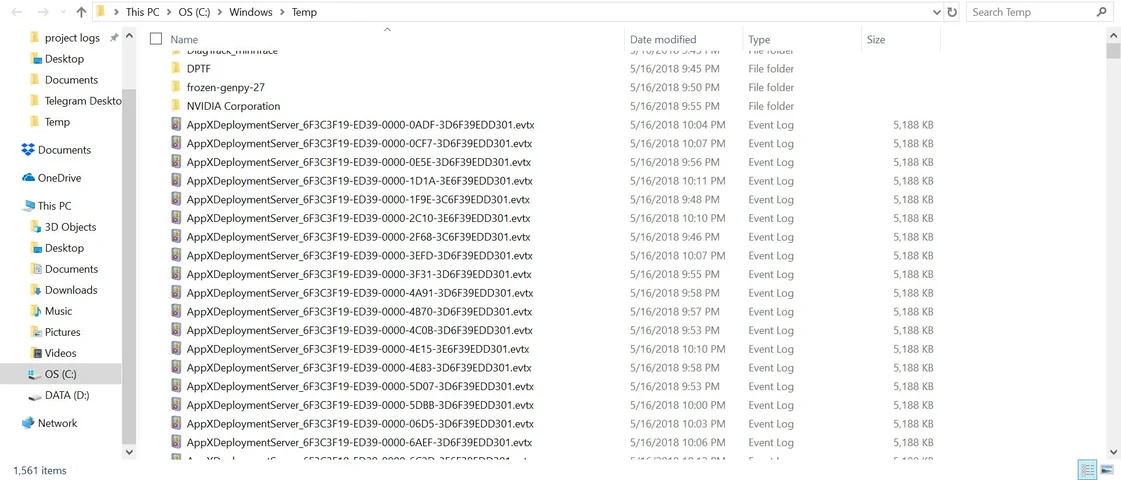
پوشه Temp محلی است که برنامهها هنگام نصب یا اجرای عملیات موقت فایلهایی را در آن ایجاد میکنند. این فایلها فقط هنگام اجرای عملیات کاربرد دارند و بعد از پایان کار، عملاً بیاستفاده میمانند. اگر این پوشه مدتها پاکسازی نشود، ممکن است چندین گیگابایت فضا مصرف کند. نکته مهم این است که حذف فایلهای Temp کاملاً امن است؛ زیرا ویندوز فقط فایلهای مورد نیاز را قفل نگه میدارد و اجازه حذف باقی موارد را به کاربر میدهد.
پاکسازی Temp:
کلیدهای میانبر ویندوز Windows + R را فشار دهید، عبارت %temp% را وارد کرده و Enter بزنید. سپس همه فایلها را با Ctrl + A انتخاب کرده و Delete کنید. اگر برخی فایلها حذف نشدند یعنی در حال استفاده هستند و مشکلی نیست. برای پاکسازی کاملتر پوشه Temp دوم را هم باز کنید: دوباره Windows + R بزنید و این بار بنویسید temp و فایلهای داخلش را حذف کنید. این روش چند گیگابایت فضا آزاد میکند.
3. Logs
فایلهای Log شامل گزارش فعالیتهای برنامهها، عملیات سیستمی و خطاها هستند. این فایلها برای عیبیابی استفاده میشوند، اما ویندوز آنها را بیوقفه تولید میکند و برخی از آنها هرگز مورد بررسی قرار نمیگیرند. حجم زیاد گزارشها میتواند فضای ذخیرهسازی را پر کند. حذف Logها اختلالی در عملکرد سیستم ایجاد نمیکند، زیرا ویندوز همیشه در صورت نیاز، فایل گزارش تازه ایجاد میکند. پس پاک کردن اینگونه فایلهای راه خوبی برای خالی کردن درایو C است.
پاکسازی Logs:
برای پاک کردن فایلهای Log وارد مسیر Disk Cleanup شوید: در Start عبارت Disk Cleanup را جستجو کنید، روی درایو C اجرا کنید، سپس گزینه System created Windows error reporting logs یا Windows log files را تیک بزنید و OK کنید. این روش امن است چون ویندوز در صورت نیاز گزارشهای جدید میسازد. اگر Logs بسیار حجیم باشد، چندین گیگابایت فضای درایو C آزاد میشود.
2. پاکسازی امن پوشه Temp در درایو C
پاکسازی پوشه Temp یکی از سریعترین و مطمئنترین روشها برای کم کردن حجم درایو C در ویندوز است. این پوشه شامل فایلهای موقتی است که برنامهها پس از پایان عملیات به آنها نیازی ندارند. برای پاکسازی اصولی، کاربر باید دستور %temp% را در Run وارد کند و سپس تمام فایلهای غیرقفل را حذف نماید. ویندوز فایلهای در حال استفاده را به صورت خودکار محافظت میکند، بنابراین پاکسازی این پوشه خطری ندارد. انجام این کار به صورت دورهای میتواند بین چندصد مگابایت تا چند گیگابایت فضا آزاد کند. اگر سیستم عملکرد سنگینی دارد یا نصب برنامهها زمانبر شده است، پاکسازی Temp یکی از سادهترین اقدامات برای پاکسازی فضای درایو C است.
3. استفاده از ابزار Disk Cleanup
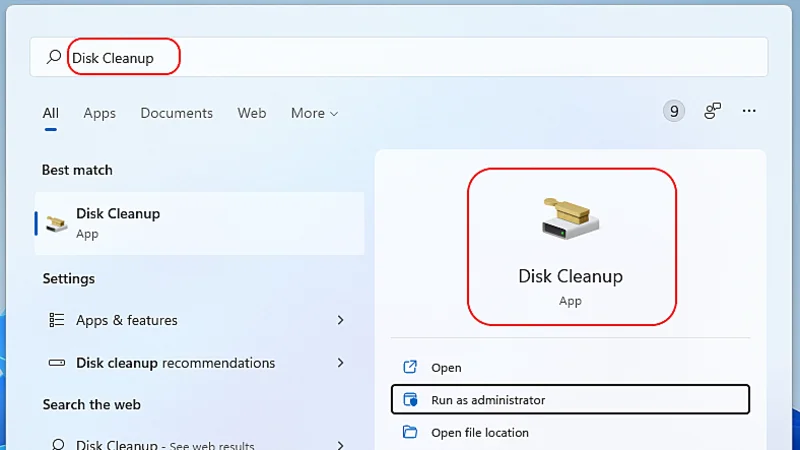
Disk Cleanup ابزار داخلی و رسمی ویندوز است که برای پاکسازی فایلهای غیر ضروری طراحی شده و بسیار ایمن عمل میکند. این ابزار میتواند فایلهای موقت، کش سیستم، گزارشهای خطا، Thumbnailهای قدیمی، فایلهای Recycle Bin و حتی نسخههای قبلی آپدیتها را شناسایی و پاک کند. Disk Cleanup با اسکن هوشمند، فقط دادههایی را هدف قرار میدهد که از نظر سیستمی بیخطر هستند، بنابراین بهترین گزینه برای کاربران غیرحرفهای محسوب میشود. اجرای این ابزار باعث آزادسازی فضای زیاد و بهبود سرعت سیستم میشود. همچنین میتوان گزینه Clean up system files را فعال کرد تا فایلهای سنگین مربوط به آپدیتهای قدیمی نیز حذف شوند.
روش استفاده از Disk Cleanup
برای اجرای Disk Cleanup در ویندوز، در منوی Start عبارت Disk Cleanup را جستوجو کرده و برنامه را باز کنید. سپس درایو C را انتخاب کنید تا ویندوز فایلهای قابل حذف را اسکن کند. بعد از نمایش لیست، گزینههایی مثل Temporary Files، Thumbnails، Recycle Bin، Error Logs را تیک بزنید و روی OK کلیک کنید. برای پاکسازی کاملتر، روی دکمه Clean up system files بزنید تا فایلهای سنگینتر مانند نسخههای قدیمی آپدیتها هم حذف شود. در پایان عملیات، چند گیگابایت فضا آزاد میشود و کندی سیستم کاهش خواهد یافت.
4. استفاده از ابزار Storage Sense
Storage Sense قابلیتی هوشمند در ویندوز 10 و 11 است که فرآیند پاکسازی را به صورت خودکار مدیریت میکند و بهطور مستقیم روی کاهش حجم درایو C تأثیر میگذارد. Storage Sense با بررسی رفتار کاربر، فایلهای غیرضروری را شناسایی میکند و بدون دخالت دستی، دادههای موقتی، فایلهای کش، نسخههای قدیمی نصب و آیتمهای Recycle Bin را پاک میکند. امکان تنظیم دورههای زمانی (روزانه، هفتگی یا ماهانه) باعث میشود سیستم همیشه فضای خالی کافی داشته باشد. Storage Sense همچنین میتواند فایلهای OneDrive را فقط در صورت نیاز دانلود کند و نسخههای محلی را حذف نماید. این روش از بروز اختلال در عملکرد برنامهها جلوگیری میکند.
روش استفاده از Storage Sense
برای فعالسازی Storage Sense در ویندوز 10 و 11، وارد منوی Settings → System → Storage شوید. گزینه Storage Sense را روشن کنید. سپس روی Configure Storage Sense کلیک کرده و دوره پاکسازی را تعیین کنید (روزانه، هفتگی یا ماهانه). میتوانید مشخص کنید فایلهای موقتی، فایلهای داخل Recycle Bin یا نسخههای کش فقط در صورت قدیمی بودن حذف شوند. همچنین میتوانید فایلهای OneDrive را تنها در زمان نیاز دانلود کنید. Storage Sense بهصورت خودکار فضای درایو C را خالی نگه میدارد و نیاز به دخالت دستی ندارد.
5. زمانبندی خودکار پاکسازی موقتها
برنامهریزی منظم برای پاکسازی فایلهای موقت یک راهکار هوشمندانه برای جلوگیری از پر شدن درایو C است. کاربران میتوانند با استفاده از Task Scheduler یا قابلیت Storage Sense، یک چرخه پاکسازی خودکار تنظیم کنند تا ویندوز بدون دخالت کاربر، فایلهای اضافه را حذف کند. این روش باعث میشود درایو C هیچگاه به مرحله کمبود فضا نرسد و سیستم همیشه با سرعت و پایداری بیشتری کار کند. اگر از کیس اداری استفاده میکنید، این روش اهمیت بیشتری دارد؛ زیرا در چنین سیستمهایی مدیریت بهینه فضا نقش مهمی در عملکرد صحیح دارد. زمانبندی خودکار همچنین خطر پاکسازی اشتباهی را کاهش میدهد. برای بهترین نتیجه، تنظیم دوره ماهانه یا هفتگی توصیه میشود.
6. انتقال فایلهای حجیم به درایو دیگر
انتقال فایلهای حجیم مانند ویدئوها، دانلودها، پروژهها و بازیها از درایو C به سایر درایوها یکی از موثرترین روشها برای آزادسازی فضای درایو سی است. این فرایند کاملاً بیخطر است، بهشرط اینکه تنها فایلهای غیرسیستمی جابهجا شوند. کاربران میتوانند پوشههای پیشفرض مانند Downloads ،Desktop و Document را به درایوهای دیگر منتقل کنند تا تمامی دادههای جدید مستقیماً در مسیر جدید ذخیره شود. همچنین برخی بازیها و برنامهها امکان انتقال رسمی از Settings → Apps را دارند. با رعایت اصول صحیح انتقال، سرعت سیستم افزایش مییابد و خطر ایجاد اختلال در اجرای برنامهها به حداقل میرسد.
همچنین میتوانید چک لیست عیب یابی کند شدن سیستم را مطالعه کنید.

7. استفاده از فضای ابری برای ذخیرهسازی
یکی از روشهای هوشمندانه برای خالی کردن درایو C بدون حذف فایلهای مهم، استفاده از فضای ذخیرهسازی ابری است. فایلهایی مانند عکسها، ویدیوها، اسناد کاری و بکاپها معمولاً حجم زیادی از حافظه را اشغال میکنند، در حالی که همیشه به آنها نیاز فوری نداریم. با انتقال این فایلها به سرویسهای ابری، میتوان فضای قابلتوجهی از درایو C آزاد کرد. این روش علاوه بر کاهش فشار روی حافظه سیستم، امنیت اطلاعات را نیز افزایش میدهد و امکان دسترسی به فایلها از دستگاههای مختلف را فراهم میکند. استفاده ترکیبی از فضای ابری و حافظه محلی، مدیریت فضای سیستم را بسیار سادهتر میکند.
8. پاک کردن نسخههای قدیمی ویندوز
نسخههای قدیمی ویندوز پس از بروزرسانی در پوشه Windows.old ذخیره میشوند و گاهی چندین گیگابایت فضا را اشغال میکنند. همچنین فایلهای بروزرسانی که پس از نصب دیگر کاربردی ندارند، به مرور روی درایو C انباشته میشوند. پاککردن این دادهها فرایندی ایمن است و هیچ تاثیری روی پایداری ویندوز ندارد، بهشرط اینکه از روشهای استاندارد مانند Disk Cleanup یا Settings استفاده شود. این پاکسازی اغلب منجر به آزادسازی چند گیگابایت فضا میشود و فضای ذخیرهسازی سیستم را بهطور قابلتوجهی افزایش میدهد. پاکسازی نسخه قبلی ویندوز امکان بازگشت به آپدیت قبل را از بین میبرد. این روش بهترین گزینه برای پاک کردن آپدیتهای قدیمی و مدیریت فضای سیستم است.
9. افزودن حافظه به درایو C از بقیه درایوها
یکی از راهکارهای موثر برای حل دائمی مشکل کمبود فضا، افزایش حجم درایو C با استفاده از فضای خالی سایر درایوها است. اگر روی هارد یا SSD شما پارتیشنهای دیگری با فضای آزاد وجود داشته باشد، میتوان بخشی از آن فضا را به درایو C اختصاص داد. این روش بدون حذف فایلها انجام میشود و باعث بهبود عملکرد سیستم میگردد. البته اجرای این کار نیازمند دقت و استفاده از ابزارهای مدیریت پارتیشن است. قبل از انجام چنین تغییری، تهیه نسخه پشتیبان از اطلاعات توصیه میشود تا در صورت بروز خطا، دادهها در امان بمانند.
اگر درایوهای دیگر شما حافه خالی نداشتند، خرید هارد میتواند این راهحلی برای رفع این مشکل باشد.
10. غیرفعالسازی Hibernate
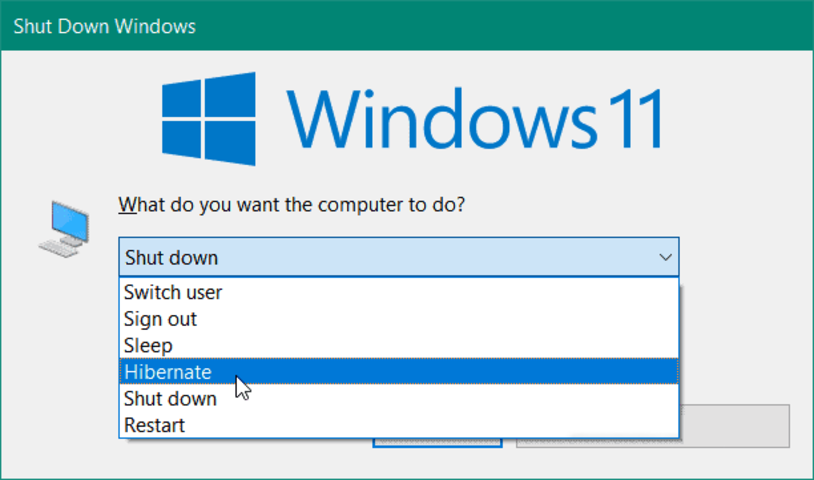
قابلیت Hibernate در ویندوز برای ذخیره وضعیت سیستم طراحی شده، اما فایل مربوط به آن میتواند حجم زیادی از درایو C را اشغال کند. این فایل معمولاً بهاندازه حافظه رم سیستم فضا مصرف میکند و برای کاربرانی که از Hibernate استفاده نمیکنند، غیرضروری است. با غیرفعالسازی این قابلیت، میتوان چندین گیگابایت فضای آزاد به دست آورد. این روش کاملاً ایمن است و تأثیری بر عملکرد عادی سیستم ندارد. اگر از حالت Sleep استفاده میکنید و نیازی به Hibernate ندارید، غیرفعال کردن آن یکی از سادهترین و سریعترین راهها برای خالی کردن درایو C محسوب میشود.
کدام برنامهها فضای درایو C را میبلعند؟
بسیاری از برنامهها بدون اطلاع کاربر حجم بالایی از فضای درایو C را اشغال میکنند. برنامههایی که شامل دادههای کش، لاگهای حجیم، فایلهای نصبی و دانلود محتوا هستند معمولاً بیشترین سهم را در پر کردن حافظه دارند. در ادامه ده نمونه از برنامهها و دستهبندیهایی که معمولاً فضای زیادی مصرف میکنند لیست شدهاند:
- Google Chrome
- Adobe Photoshop
- Microsoft Teams
- Steam
- Epic Games Launcher
- Adobe Premiere
- Visual Studio
- Microsoft Office
- Spotify
- WhatsApp Desktop
راهحل
بهترین راهحل برای برنامههایی که فضای زیادی در درایو C اشغال میکنند، انتقال محل ذخیرهسازی آنها به درایوی دیگر است. در ویندوز، وارد Settings → Apps → Installed Apps شوید، برنامه مورد نظر را انتخاب کنید و اگر گزینه Move فعال بود، آن را به درایو D منتقل کنید. همچنین در بعضی برنامهها مانند Chrome یا Photoshop میتوان مسیر ذخیرهسازی Cache و فایلهای پروژه را تغییر داد. برای برنامههایی مثل Steam و Epic Games، پوشه نصب بازیها را باید به درایو دیگری منتقل کنید. در نهایت، بهتر است Downloadها، پروژهها و فایلهای حجیم روی درایو C ذخیره نشوند.
چطور از پر شدن درایو C جلوگیری کنیم؟
پیشگیری از پر شدن دوباره درایو C نیازمند یک استراتژی دائمی برای مدیریت فضا است. اولین اقدام، تعیین مسیر ذخیرهسازی پیشفرض برای فایلهای شخصی در درایوهای دیگر است. سپس باید پاکسازی خودکار را فعال کرد تا فایلهای موقت و کش بهطور منظم حذف شوند. کاربران میتوانند نصب برنامههای سنگین را روی درایو دیگری انجام دهند و از ذخیره فایلهای دانلودی، پروژهها یا ویدئوهای حجیم در Desktop و Documents خودداری کنند. اگر از کیس برنامه نویسی یا سیستمهای توسعه استفاده میکنید، بهتر است مسیر ذخیره پروژهها و ابزارهای مربوطه را نیز روی درایو دیگری تعریف کنید. بررسی دورهای فولدر ProgramData و AppData نیز اهمیت زیادی دارد.
مقایسه روشهای خالی کردن درایو C
روشهای مختلفی برای آزادسازی فضای درایو C وجود دارد که هرکدام مزایا و محدودیتهای خاص خود را دارند:
- حذف فایلهای موقت: سریعترین راه است، اما تأثیر آن معمولاً کوتاهمدت است.
- انتقال فایلها به درایوهای دیگر یا فضای ابری: راهکاری موثر و کمریسک محسوب میشود.
- استفاده از نرمافزارهای پاکسازی: مدیریت فایلهای سیستمی را سادهتر میکند، اما باید با دقت انجام شود.
- افزایش حجم درایو C یا غیرفعالسازی مانند Hibernate: راهکارهای فنیتر هستند.
انتخاب بهترین روش به میزان پر بودن درایو، سطح دانش کاربر و نوع استفاده از سیستم بستگی دارد.
کارهایی که نباید برای خالی کردن درایو C انجام دهید!
برخی اقدامات اشتباه ممکن است باعث خرابی ویندوز یا از کار افتادن برنامهها شوند. بنابراین شناخت کارهای خطرناک برای پاکسازی درایو c ضروری است.
- حذف پوشه Windows
- حذف پوشه Program Files
- حذف فایلهای داخل System32
- حذف Registry بهصورت دستی
- جابهجایی پوشه AppData
- حذف پوشههای مربوط به درایورهای سختافزار
- پاککردن فایلهای recovery بدون آگاهی
- استفاده از پاککنندههای ناشناس و غیر معتبر
نرمافزارهای پاکسازی درایو C
نرمافزارهای پاکسازی سیستم نقش مهمی در مدیریت فضای درایو C دارند. این ابزارها فایلهای موقت، کش برنامهها، لاگهای قدیمی و دادههای غیرضروری را شناسایی و حذف میکنند. استفاده از این نرمافزارها باعث میشود بدون درگیری با فایلهای سیستمی حساس، فضای قابلتوجهی آزاد شود. برخی از این برنامهها امکان بررسی دقیق مصرف حافظه و شناسایی فایلهای حجیم را نیز فراهم میکنند. البته هنگام استفاده از چنین ابزارهایی باید دقت داشت که گزینههای پیشرفته بهدرستی تنظیم شوند تا فایلهای مهم یا اطلاعات حیاتی ویندوز بهاشتباه حذف نشوند.
جمعبندی
در نهایت، خالی کردن درایو C زمانی نتیجه مطلوب ایجاد میکند که با اصول صحیح و درک دقیق از فایلهای سیستمی انجام شود. انتخاب روشهای استاندارد، استفاده از ابزارهای رسمی ویندوز و پاکسازی هدفمند باعث میشود سیستم همیشه پایدار باقی بماند و سرعت اجرای برنامهها حفظ شود. توجه به اشتباهات آزادسازی فضای C میتواند از بروز آسیبهای جدی جلوگیری کند و مدیریت فضا را به یک فرایند ایمن و قابلاعتماد تبدیل نماید.
سوالات متداول
خیر. ویندوز فقط اجازه حذف فایلهایی را میدهد که در حال استفاده نیستند. برنامهها در صورت نیاز دوباره فایلهای موقت ایجاد میکنند.
خطر خاصی ندارد، اما امکان بازگشت به نسخه قبلی ویندوز را از بین میبرد. بنابراین فقط زمانی حذف شود که از نسخه فعلی رضایت دارید.
ترکیب Storage Sense، تغییر مسیر ذخیره فایلها و حذف دورهای فایلهای موقت بهترین راهکار برای جلوگیری از کمبود فضا است.