

 کیس اداری
 کیس برنامه نویسی
 کیس طراحی
 کیس حسابداری
 کیس گیمینگ
 کیس خانگی

 پاور
پاور پردازنده
 رم
رم قاب کیس
 کارت گرافیک
 مادربرد
 فن و خنک کننده
 هارد
هارد هارد HDD
 هارد SSD
 ماینتور
 کیبورد
 ماوس
ماوس اسپیکر
 هدست
هدست پد ماوس










افزایش سرعت اینترنت در ویندوز + علت وصل نشدن به اینترنت


بالا بردن سرعت اینترنت در ویندوز زمانی اهمیت بیشتری پیدا میکند که کاربر به اتصال پایدار نیاز دارد. سرعت پایین یا قطع ناگهانی ارتباط میتواند بهرهوری را کاهش دهد و تجربه کاربری را مختل کند. بنابراین بسیاری از افراد به دنبال روشهایی میگردند که سرعت اینترنت خود را تقویت کنند و خطاهای احتمالی را برطرف سازند. ویندوز ابزارهای متعددی ارائه میدهد که هر کدام نقش مشخصی در پایش و اصلاح ارتباط دارند و با استفاده صحیح از آنها میتوان مشکلات رایج را کنترل کرد. اگر قصد دارید افزایش سرعت اینترنت در ویندوز را به صورت حرفهای انجام دهید و مشکل وصل نشدن اینترنت در ویندوز 10 و 11 را رفع کنید، ادامه این مطلب را بخوانید.
دلایل رایج کندی اینترنت در ویندوز 10 و 11 + نحوه عیبیابی

در بسیاری از مواقع کاهش سرعت اینترنت به عواملی برمیگردد که در لایه نرمافزار یا سختافزار رخ میدهند و کاربران بدون بررسی دقیق، دلیل اصلی را تشخیص نمیدهند. در این بخش چهار علت مهم کندی و نحوه عیبیابی تخصصی آنها را بررسی میکنیم.
۱. تداخل نرمافزاری در ویندوز
تداخل میان برنامهها زمانی رخ میدهد که چند نرمافزار به شکل همزمان به منابع شبکه نیاز پیدا کنند یا فایروال داخلی یکی از آنها مسیر ارتباطی را محدود کند. برای عیبیابی باید ابتدا Task Manager اجرا شود تا میزان مصرف پهنای باند هر فرایند بررسی گردد. سپس لازم است سرویسهای امنیتی، دانلود منیجرها، ابزارهای همگامسازی یا اپلیکیشنهای در حال بروزرسانی کنترل شوند. اگر اختلال ادامه پیدا کند، باید حالت Safe Mode فعال گردد تا مشخص شود کدام برنامه در پسزمینه سرعت اینترنت در ویندوز را کاهش داده است.
۲. مشکلات و اختلالات در شبکه
اختلالات شبکه معمولاً به مسیر انتقال داده، کیفیت سیگنال، وضعیت روتر یا اشباع ترافیک داخلی مرتبط هستند. در یک کیسهایی که به چندین دستگاه متصل هستند، مخصوصا کیس اداری، ابتدا ارتباط کابلی یا وایفای باید بررسی شود و سپس با تست Ping میزان تاخیر و Packet Loss سنجیده شود. در صورت مشاهده تاخیر بالا، ریست مودم و تغییر کانال وایفای برای جلوگیری از تداخل فرکانسی ضروری است و ثبات شبکه حفظ میشود.
۳. مصرف پهنای باند توسط برنامهها
برخی نرمافزارها بدون اطلاع کاربر از پهنای باند زیادی استفاده میکنند و که کنترل آنها باعث بالا رفتن سرعت اینترنت در ویندوز 10 و 11 میشوند. برای کنترل این وضعیت باید بخش Network در تنظیمات ویندوز بررسی شود تا مصرف هر برنامه مشخص گردد. سپس امکان محدودسازی فعالیت پسزمینه از طریق Group Policy یا بخش Data Usage وجود دارد. در سیستمهایی که سرویسهای همگامسازی فایل فعال هستند، بهتر است زمانبندی انجام شود تا عملیات در ساعات کمترافیک صورت گیرد.
راهکارهایی برای کاهش مصرف پهنای باند در ویندوز:
بسیاری از برنامهها بدون اطلاع کاربر از اینترنت استفاده میکنند. برای مدیریت آنها، وارد Settings شوید و بخش Network & Internet را باز کنید. سپس Data usage را انتخاب کنید تا ببینید کدام برنامهها بیشترین مصرف را دارند. برنامههای غیرضروری را ببندید یا دسترسی اینترنت آنها را محدود کنید. همچنین میتوانید همگامسازی خودکار OneDrive و برنامههای پسزمینه را غیرفعال کنید. خاموشکردن استریم خودکار و دانلودهای مخفی، به آزاد شدن پهنای باند کمک میکند و باعث میشود سرعت اینترنت در ویندوز پایدارتر و قابلاعتمادتر شود.
۴. تنظیمات اشتباه سیستم
تنظیمات نادرست در بخش TCP/IP، پروکسی، کانکشنهای مجازی یا سرویسهای مدیریت پهنای باند ممکن است سرعت اینترنت را کاهش دهند. برای عیبیابی ابتدا باید تنظیمات Network Adapter بررسی شود و سپس پارامترهای IPv4 و IPv6 مورد ارزیابی قرار گیرند. با بازگرداندن تنظیمات به حالت پیشفرض و ریست کامل پیکربندی شبکه میتوان بسیاری از خطاها را برطرف کرد و سرعت اینترنت در ویندوز را افزایش داد.
روشهای مؤثر افزایش سرعت اینترنت در ویندوز 10 و 11
بهینهسازی شبکه در ویندوز با کمک ابزارهای داخلی و روشهای ساختاری امکانپذیر است. این سیستمعامل قابلیتهایی ارائه میدهد که هر کدام میتوانند ارتباط را پایدارتر کنند و سرعت تبادل داده را افزایش دهند. در این بخش، رویکردهای عملی بهصورت تخصصی توضیح داده میشوند که انجام آنها باعث بالا رفتن سرعت اینترنت خواهد شد.
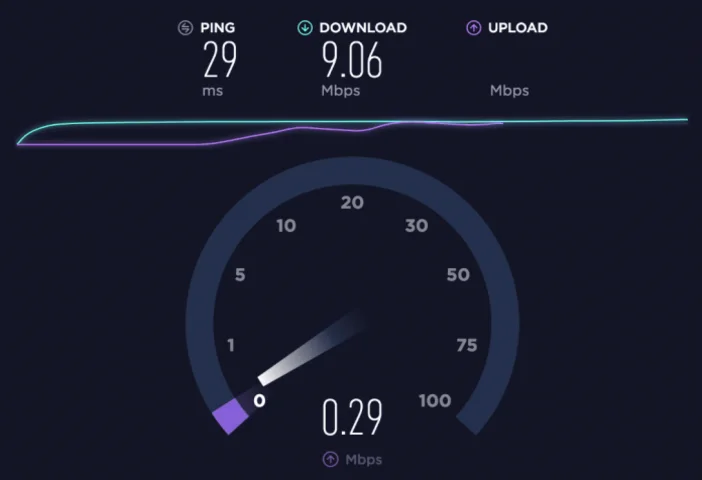
1. سرعت اینترنت خود را بررسی کنید
قبل از هر اقدامی، باید مطمئن شوید مشکل واقعاً از سرعت اینترنت است یا از تنظیمات ویندوز. برای این کار، ابتدا همه دانلودها و برنامههای آنلاین را ببندید. سپس وارد سایت Speedtest شوید و روی گزینه Start کلیک کنید. تست را حداقل دو بار انجام دهید و به عدد Download، Upload و Ping توجه کنید. اگر سرعت نمایشدادهشده خیلی کمتر از سرعت سرویس اینترنت شماست، احتمالاً مشکل از سیستم، تنظیمات ویندوز یا مصرف پهنای باند است. این تست به شما کمک میکند بفهمید آیا نیاز به تغییر تنظیمات دارید یا مشکل از مودم و اینترنت است.
2. بهینهسازی تنظیمات شبکه در ویندوز
بهینهسازی زمانی نتیجه مؤثر ایجاد میکند که تمام اجزای شبکه از آداپتور تا سرویسهای پسزمینه به شکل هماهنگ تنظیم شوند. ابتدا باید Network Adapter روی آخرین نسخه درایور قرار گیرد و سپس پارامترهای ارتباطی متناسب با نوع اتصال انتخاب شوند. در سیستمهایی که از وایفای استفاده میکنند، تغییر کانال رادیویی و فعالسازی استانداردهای جدید میتواند سرعت را تقویت کند.
3. غیرفعالکردن سرویسهای غیرضروری
ویندوز سرویسهای متعددی اجرا میکند که برخی از آنها نیازی به مصرف پهنای باند ندارند اما به شکل پنهان ارتباط برقرار میکنند. برای افزایش سرعت اینترنت باید ابتدا بخش Services باز شود و سرویسهایی مانند Printer Sharing، Remote Registry یا ابزارهای Legacy غیرفعال شوند. در کیس ترید که به ثبات و واکنش سریع نیاز دارد، حذف سرویسهای غیرضروری اهمیت بیشتری پیدا میکند.
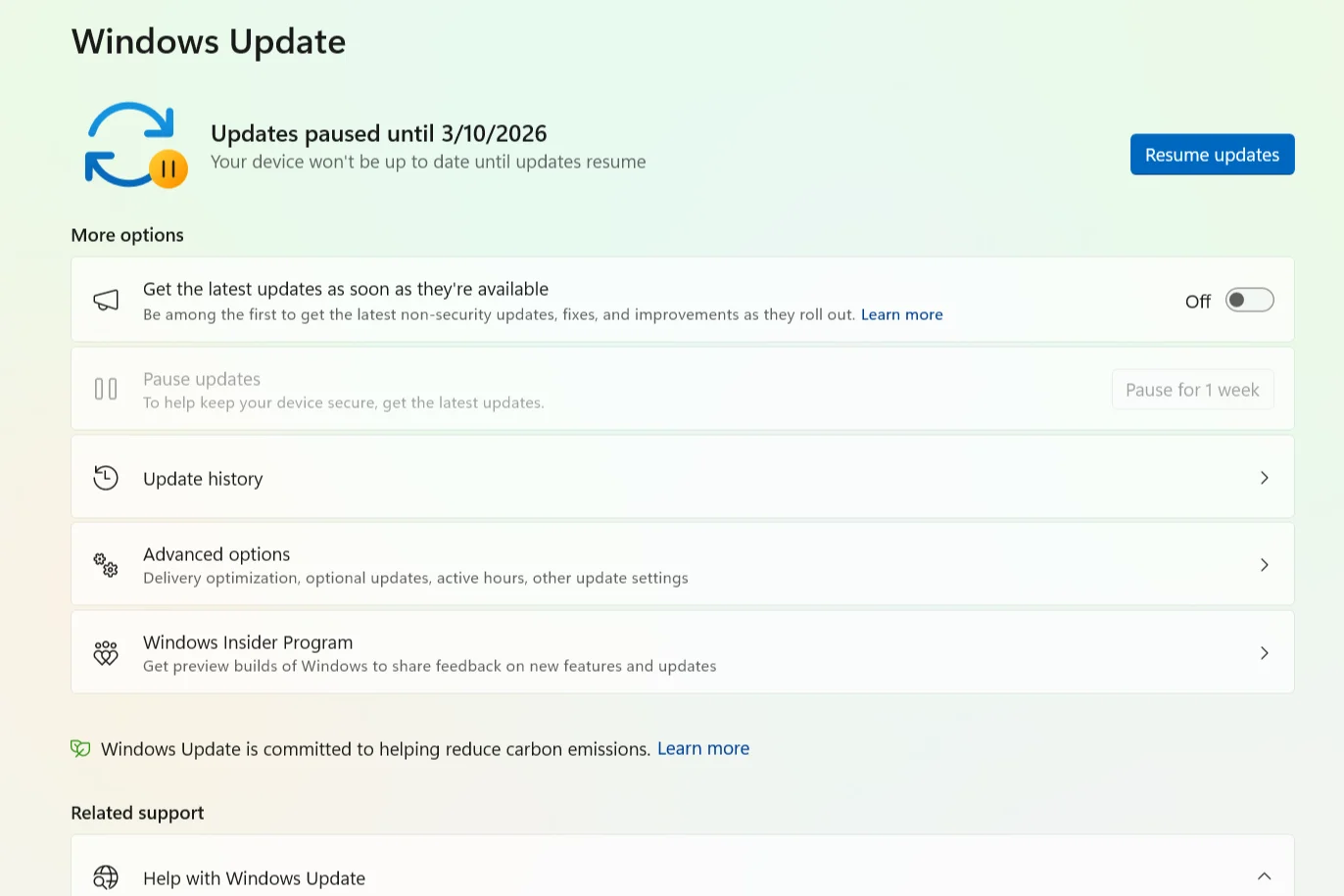
4. متوقف کردن بهروزرسانی خودکار ویندوز
ویندوز 10 و 11 بهصورت پیشفرض در پسزمینه آپدیت دانلود میکند و این موضوع میتواند سرعت اینترنت را بهشدت کاهش دهد. برای غیرفعالسازی موقت، وارد Settings شوید، سپس Update & Security را انتخاب کنید. روی Windows Update کلیک کرده و گزینه Pause updates را فعال کنید. اگر کنترل بیشتری میخواهید، وارد Advanced options شوید و زمان توقف آپدیت را مشخص کنید. این کار باعث میشود ویندوز هنگام کار، حجم اینترنت شما را مصرف نکند و سرعت اتصال بهخصوص هنگام دانلود یا وبگردی بهطور محسوسی بهتر شود.
5. ریست کردن شبکه
ریست شبکه زمانی به کار میآید که تنظیمات داخلی دچار خطا شوند و ارتباط واکنش طبیعی نداشته باشد. این فرایند پیکربندیهای TCP/IP، پروکسیها و کانکشنهای ذخیرهشده را حذف میکند تا سیستم ساختار جدیدی ایجاد کند. پس از اجرا باید دستگاه یکبار راهاندازی شود تا آداپتور شبکه پارامترهای تازه را دریافت کند. این روش اغلب خطاهای پنهان را حذف میکند و پایداری و سرعت اینترنت افزایش میدهد.
6. استفاده از DNS مناسب
انتخاب DNS مناسب میتواند تأخیر را کاهش دهد و سرعت بارگذاری را در ویندوز 10 و 11 افزایش دهد. بسیاری از کاربران این بخش را تغییر نمیدهند و بخشی از ظرفیت ارتباط را از دست میدهند. با تنظیم DNS، درخواستها به سرورهایی منتقل میشوند که پاسخ سریعتری ارائه میدهند. تنظیم DNS برای افزایش سرعت اینترنت زمانی بیشترین اثر را دارد که کیفیت سرویسدهنده نوسان داشته باشد و کاربر به اتصال سریع برای فعالیتهای آنلاین نیاز پیدا کند.
7. Metered Connection و سایر تنظیمات
فعالسازی Metered Connection مصرف پهنای باند را محدود میکند و مانع اجرای سرویسهای پرمصرف میشود. این قابلیت در شرایط سرعت پایین کاربرد دارد و اجازه میدهد ترافیک روی فعالیتهای اصلی متمرکز شود. ترکیب آن با Delivery Optimization فشار شبکه را کاهش داده و سرعت اینترنت در ویندوز را افزایش میدهد.

علت وصل نشدن به اینترنت در ویندوز + راهکارهای عملی
قطع کامل دسترسی به اینترنت معمولاً ناشی از خطاهایی است که در سختافزار، شبکه یا پیکربندی سیستم رخ میدهند. ویندوز ابزارهای متنوعی برای تشخیص و رفع این خطاها فراهم کرده است و کاربران با استفاده از روشهای اصولی میتوانند مسیر ارتباط را بازیابی کنند.
- بررسی کابلها: اتصال کابل LAN سالم، پایه ارتباط پایدار است. برای عیبیابی، ابتدا کابل را جدا و کابل جدید تست میشود. سپس پورتهای مودم و کیس بررسی شده و چراغ لینک کنترل میگردد. با این روش خرابی فیزیکی مشخص و جایگزینی مناسب انجام میشود تا مسیر داده به حالت عادی بازگردد.
- بررسی مودم: مودم مدیریت اصلی اتصال را بر عهده دارد. ریست آن و بررسی چراغهای DSL/WAN اولین مرحله است. سپس کانال وایفای، رمزگذاری و فیلتر مک بررسی میشود.
- کارت شبکه: کارت شبکه نقش کلیدی در برقراری اتصال دارد. ابتدا Device Manager وضعیت آداپتور را نشان میدهد. اگر درایور مشکل داشته باشد، نسخه جدید نصب یا آداپتور مجدداً شناسایی میشود.
- تنظیمات IP: پیکربندی نادرست IP میتواند باعث قطع شدن اینترنت در ویندوزشود. دستور ipconfig وضعیت آدرسها را نشان میدهد. ریست TCP/IP و پاکسازی تنظیمات مسیر ارتباطی را تعمیر میکند. این روش یکی از موثرترین راهها برای حل مشکل وای فای در ویندوز است.
- خطای No Secured، Internet و سایر ارورها: خطاهای امنیتی ناشی از ناسازگاری رمزگذاری یا ضعف سیگنال هستند. بررسی WPA/WPA2 و کانال وایفای کمککننده است. حذف شبکه ذخیرهشده و اتصال مجدد اغلب مشکل را حل میکند.
تنظیمات پیشرفته شبکه در ویندوز برای کاربران حرفهای
کاربران حرفهای معمولاً نیاز دارند ساختار شبکه را در سطح لایههای پایینتر کنترل کنند و برای این کار از ابزارهای تخصصی استفاده میکنند. بهمنظور افزایش سرعت اینترنت و رفع مشکل وصل نشدن به شبکه، ویندوز امکاناتی مانند CMD و PowerShell ارائه میدهد که تشخیص دقیق مسیر داده، بررسی بستههای شبکه و اصلاح پارامترهای ارتباطی را امکانپذیر میسازد. بررسی بیشتر این موارد در جدول زیر انجام شده است:
|
نتیجه مورد انتظار |
کاربرد |
قابلیت |
|
افزایش دقت مسیریابی |
حذف اطلاعات قدیمی |
پاکسازی Cach DNS |
|
کاهش Packet Loss |
تعیین اندازه بستهها |
تنظیم MTU |
|
تشخیص دقیق اختلال |
تحلیل مسیر ارتباط |
ابزارهای CMD |
|
کنترل کامل شبکه |
پیکربندی پیشرفته |
PowerShell |
نکات سختافزاری و نرمافزاری برای حفظ پایداری و سرعت اینترنت
پایداری و بالا بودن سرعت اینترنت در ویندوز زمانی تضمین میشود که سختافزار و نرمافزار به شکل هماهنگ عمل کنند. بسیاری از کاربران تنها روی تنظیمات نرمافزاری تمرکز میکنند، در حالی که کیفیت مودم، آنتندهی، وضعیت درایورها و عوامل محیطی نیز نقش مهمی ایفا میکنند. ۱۰ نکته کلیدی برای حفظ سرعت و پایداری اینترنت در ویندوز:
- آپدیت مداوم درایورهای شبکه
- استفاده از مودم با استانداردهای جدید
- قرارگیری مودم در محیط بدون تداخل
- استفاده از کانالهای فرکانسی مناسب
- بررسی سلامت کابلهای شبکه
- جلوگیری از اشباع شبکه داخلی
- فعالسازی رمزگذاری استاندارد
- پایش مداوم مصرف پهنای باند
- غیرفعالسازی سرویسهای غیرضروری
- کنترل برنامههای پسزمینه
جمعبندی
به طور کلی تحلیل دقیق ساختار شبکه، اصلاح تنظیمات، مدیریت سرویسهای ویندوز و اجرای روشهای اصولی باعث افزایش چشمگیر سرعت اینترنت در ویندوز 10 و 11 میشود و کاربران میتوانند بدون تجربه افت سرعت یا قطعی، فعالیتهای روزانه خود را انجام دهند. فروشگاه ماکرو کالا با ارائه کیسهای متنوع، تجهیزات شبکه، مودمهای استاندارد، آداپتورهای قدرتمند و لوازم کاربردی، امکان ارتقای کیفیت ارتباط را فراهم میکند و به کاربران کمک میکند افزایش سرعت اینترنت در ویندوز را بهصورت پایدار تجربه کنند.
سوالات متداول
[macrokala_faq]
q: ۱. چگونه میتوان کیفیت سیگنال وایفای در محیط شلوغ یا پر تداخل را بهبود داد؟ a: انتخاب کانال کمترافیک، تغییر مکان مودم و استفاده از تقویتکنندههای سیگنال میتواند تداخل فرکانسی را کاهش دهد.
q: ۲. چه روشهایی برای مدیریت همزمان چند دستگاه در یک شبکه خانگی پیشنهاد میشود؟ a: فعالسازی QoS روی مودم، محدود کردن پهنای باند برنامههای پسزمینه و استفاده از شبکه میهمان برای دستگاههای غیرضروری، باعث میشود ترافیک به شکل عادلانه توزیع شود و تجربه کاربران اصلی بدون افت سرعت باقی بماند.
q: ۳. چه اقدامات پیشگیرانهای میتواند از قطع ناگهانی اینترنت جلوگیری کند؟ a: بهروزرسانی منظم درایورهای شبکه، بررسی سلامت کابلها و پورتها، نگهداری مودم در محیط مناسب و حذف سرویسهای غیرضروری ویندوز از جمله روشهای پیشگیرانه هستند که پایداری ارتباط را حفظ میکنند.
q: ٤. چه عواملی باعث میشود یک DNS سریعتر از دیگری باشد؟ a: فاصله شما تا سرور DNS، کیفیت زیرساخت آن و میزان شلوغی سرورها مهمترین عوامل هستند. DNSهای توزیعشده و دارای کش بهتر معمولاً سریعتر پاسخ میدهند.
q: ۵. چطور بفهمیم کندی اینترنت از لپتاپ است یا از اتصال اینترنت؟ a: اگر روی دستگاههای دیگر اینترنت سرعت خوبی دارد، احتمالا مشکل از لپتاپ یا تنظیمات آن است. اگر همه دستگاهها کند هستند، مشکل از مودم یا اینترنت است.
q: 6. آیا VPN روی سرعت اینترنت تأثیر دارد؟ a: بله. VPN با رمزنگاری و تغییر مسیر ترافیک معمولاً باعث کاهش سرعت اینترنت میشود.
q: 7. تفاوت پهنای باند و سرعت اینترنت چیست؟ a: پهنای باند ظرفیت اتصال و سرعت اینترنت میزان واقعی انتقال داده است. پهنای باند بالا همیشه به معنی سرعت بالا نیست.
[/macrokala_faq]